

Vyskúšať túto klávesnicu: Telugská klávesnica
Pripravte samostatný cvičný riadok
Otvorte telugskú klávesnicu. Ak je už prítomný koncept prehliadača, uložte ho pred použitím tlačidla koša na spustenie tohto cvičenia. Umiestnite kurzor do hlavného editora a uistite sa, že Shift, Caps a Alt Gr sú vypnuté. To dáva vzorke predvídateľný východiskový bod.
Nájdite K pre క a E pre ా na základnej vrstve. Posledná položka používa Alt Gr s 1 pre ౧. Medzery robia z týchto výstupov samostatné príklady mapovania; nie sú to slovo ani odporúčaný spôsob medzier v skutočnom telugskom texte.
Zadajte trojznakové cvičenie
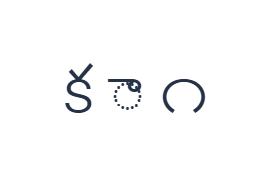
Použite tieto pozície v poradí: K pre క; potom E pre ా; potom Alt Gr + 1 pre ౧. Medzi každým výstupom pridajte jednu medzeru. Pri použití modifikátorov na obrazovke ich pred prechodom na inú vrstvu vypnite. Výsledný text editora je క ా ౧. Je to znakové cvičenie, nie slovo alebo preklad.
Zapnite Alt Gr iba pre poslednú číslicu a potom ju vypnite. Základná 1 dodáva latinskú číslicu 1, zatiaľ čo Shift s 1 dodáva dévanágarí číslicu १. Tieto alternatívy môžu v zmiešanom dokumente vyzerať vierohodne, ale sú to odlišné uložené znaky.
Pred opätovným použitím skontrolujte výsledok
Prečítajte poslednú číslicu oproti štítku klávesu Alt Gr. Ak je číselné písmo nesprávne, nahraďte znak pomocou správnej vrstvy. Zmena písma nie je konverziou medzi sadami číslic a kopírovanie nenahrádza jedno písmo druhým.
Izolovaný znak samohlásky sa môže v skutočnom texte vykresliť inak vedľa spoluhlásky. Zadajte zamýšľanú sekvenciu znakov a skontrolujte ju pomocou podporovaného písma. Táto klávesnica s priamym zadávaním nekontroluje sekvenciu ani neodvodzuje správny znak samohlásky z latinského pravopisu.
Uložiť cvičenie ako PNG obrázok
Otvorte Štýl textu z ikony písma. Použite Arial pri 28 px, Automatickú farbu a smer Zľava doprava. Vypnite tučné, kurzívu, podčiarknutie a prečiarknutie. Tieto nastavenia sa vzťahujú na celý editor. Písmo mení vzhľad, nie uložené znaky; vaše zariadenie môže pre nepodporované tvary použiť náhradné písmo. Zvoľte Hotovo pre zatvorenie dialógu štýlu.
Zvoľte Uložiť obrázok pre uloženie kompletného cvičenia ako PNG, so centrovanými riadkami a tmavým textom na bielom pozadí. Otvorte súbor a porovnajte ho s ukážkou. Pre upraviteľnú alternatívu zvoľte Uložiť Word (.docx) pre vytvorenie skutočného .docx, alebo použite Kopírovať text pre čistý text. Tieto akcie použijú celý text editora, aj keď je vybratá len jeho časť.
i2type-telugu.pngi2type-telugu.docx
Tipy pre toto rozloženie
Najprv určite sadu číslic
Dokument alebo formulár môže vyžadovať špecifický štýl číslic. Pred zadaním dlhého radu čísel si túto požiadavku overte.
Porovnajte znaky a samostatné samohlásky
E poskytuje ా, zatiaľ čo Shift s E poskytuje ఆ. Skontrolujte vrstvu, aby ste vybrali požadovaný tvar, namiesto toho, aby ste Shift považovali za zmenu veľkosti písmen.
Časté otázky
Ako zadám telugské ౧?
Použite Alt Gr s 1. Základná vrstva dáva 1 a Shift dáva १ v zachovanom mapovaní.
Prevedie export číslice na telugské?
Nie. Zachováva zadané znaky. Pred uložením vyberte správnu vrstvu číslic.
Prečo je znak samohlásky v ukážke oddelený?
Cvičenie odhaľuje jednotlivé mapovania namiesto písania slova. Pre skutočný telugský text použite zamýšľané poradie a medzery.
Vyskúšajte telugské cvičenie
Skontrolujte tri možnosti vrstiev a potom pred uložením telugského dokumentu skontrolujte znaky aj skript číslic.


