


Bu klavyeyi deneyin: Telugu dili Klavye
Ayrı bir alıştırma satırı hazırlayın
Telugu klavyeyi açın. Eğer bir tarayıcı taslağı zaten mevcutsa, bu alıştırmaya başlamak için çöp kutusu düğmesini kullanmadan önce kaydedin. İmleci ana düzenleyiciye koyun ve Shift, Caps ve Alt Gr tuşlarının kapalı olduğundan emin olun. Bu, örneğe tahmin edilebilir bir başlangıç noktası sağlar.
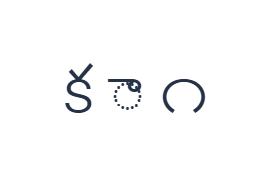
క için K ve ా için E tuşlarını temel katmanda bulun. Son öğe, ౧ için Alt Gr ile 1 kullanır. Boşluklar bu çıktıları ayrı eşleme örnekleri yapar; bunlar bir kelime veya gerçek Telugu metnini boşluk bırakmak için önerilen bir yol değildir.
Üç karakterli alıştırmayı girin
Bu konumları sırayla kullanın: క için K; sonra ా için E; sonra ౧ için Alt Gr + 1. Her çıktı arasına bir Boşluk ekleyin. Ekran üstü değiştiricileri kullanırken, farklı bir katmana geçmeden önce bunları kapatın. Ortaya çıkan düzenleyici metni క ా ౧ şeklindedir. Bu bir karakter alıştırmasıdır, kelime veya çeviri değildir.
Alt Gr tuşunu yalnızca son rakam için açın ve sonrasında kapatın. Temel 1, Latin rakamı 1'yi sağlarken, 1 ile Shift, Devanagari rakamı १'ü sağlar. Bu alternatifler karışık bir belgede makul görünebilir ancak farklı saklanan karakterlerdir.
Yeniden kullanmadan önce sonucu kontrol edin
Son rakamı Alt Gr tuş etiketiyle karşılaştırın. Rakam yazısı yanlışsa, doğru katmanı kullanarak karakteri değiştirin. Yazı tipini değiştirmek rakam setleri arasında bir dönüşüm değildir ve kopyalama bir yazıyı diğeriyle değiştirmez.
İzole sesli harf işareti, gerçek metinde bir ünsüzün yanında farklı görünebilir. Hedeflenen karakter dizisini sağlayın ve destekleyen bir yazı tipiyle inceleyin. Bu doğrudan girişli klavye, diziyi düzeltmez veya bir Roma yazımından doğru sesli harf işaretini çıkarmaz.
Alıştırmayı bir PNG görseli olarak kaydedin
Yazı tipi simgesinden Metin stili'ni açın. 28 px boyutunda Arial kullanın, Otomatik renk ve Soldan sağa yönlendirmeyi seçin. Kalın, italik, altı çizili ve üstü çizili seçeneklerini kapatın. Bu ayarlar tüm düzenleyici için geçerlidir. Yazı tipi görünümü değiştirir, depolanan karakterleri değil; cihazınız desteklenmeyen şekiller için yedek bir yazı tipi kullanabilir. Stil iletişim kutusunu kapatmak için Bitti'yi seçin.
Tüm alıştırmayı, ortalanmış satırlar ve beyaz arka plan üzerinde koyu metin ile bir PNG olarak kaydetmek için Görseli kaydet'i seçin. Dosyayı açın ve örnekle karşılaştırın. Düzenlenebilir bir alternatif için, gerçek bir .docx oluşturmak üzere Word (.docx) olarak kaydet'i seçin veya düz metin için Metni kopyala'yı kullanın. Bu işlemler, sadece bir kısmı seçilmiş olsa bile tüm düzenleyici metnini kullanır.
i2type-telugu.pngi2type-telugu.docx
Bu düzen için ipuçları
Önce rakam setine karar verin
Bir belge veya form belirli bir rakam stili gerektirebilir. Uzun bir sayı dizisi girmeden önce bu gereksinimi onaylayın.
İşaretleri ve bağımsız sesli harfleri karşılaştırın
E, ా sağlar; E ile Shift ise ఆ sağlar. Shift'i büyük/küçük harf değişikliği olarak ele almak yerine gerekli formu seçmek için katmanı inceleyin.
Sıkça sorulan sorular
Telugu ౧ karakterini nasıl girerim?
1 ile Alt Gr kullanın. Saklanan eşlemede temel katman 1'yi, Shift ise १'ü verir.
Dışa aktarma rakamları Telugu'ya dönüştürür mü?
Hayır. Girilen karakterleri korur. Kaydetmeden önce doğru rakam katmanını seçin.
Sesli harf işareti örnekte neden ayrılmış?
Alıştırma, bir kelime yazmak yerine bireysel eşlemeleri ortaya çıkarır. Gerçek Telugu metni için hedeflenen diziyi ve boşlukları kullanın.
Telugu alıştırmasını deneyin
Üç katman seçeneğini kontrol edin, ardından Telugu belgenizi kaydetmeden önce hem karakterleri hem de rakam yazısını gözden geçirin.


