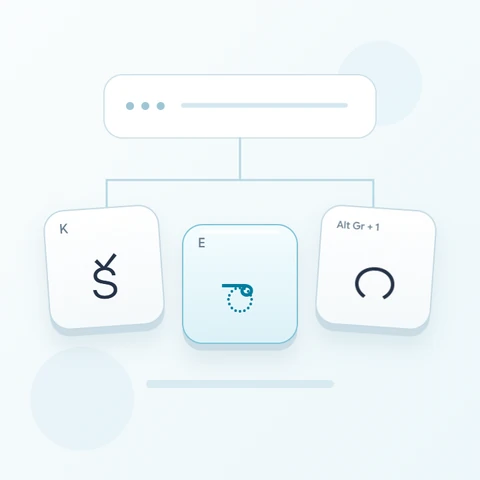

从显示的卡纳达语布局开始
在 K 键找到 ಕ,然后检查 Shift 加 E 键得到 ಆ。Alt Gr 加 1 提供 ೧,而普通数字位置为空。点击前请阅读每个大标签;物理按键提示仅用于识别位置,并不描述发音到单词的转换系统。
打开卡纳达语键盘并保存您想要保留的任何现有草稿。清除编辑器以进行此练习,然后关闭大写锁定 (Caps)、Shift 和 Alt Gr。点击屏幕上的字符可避免依赖物理键盘上的印刷标签。
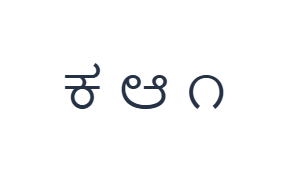
一次输入一个 ಕ ಆ ೧ 示例
首先,使用普通层并点击 K 位置的 ಕ。接下来,使用 Shift 层并点击 E 位置的 ಆ。最后,使用 Alt Gr 层并点击 1 位置的 ೧。在示例之间插入一个空格。完成的练习行是 ಕ ಆ ೧。这些分隔的字符仅供练习,并非单词或翻译。
对于每个示例,仅启用其指定的修饰键组合,并检查大按键标签是否与预期的字符匹配。屏幕上的 Shift 和 Alt Gr 将保持激活状态,直到您将其切换关闭。在最后一个示例之后返回到正常层;不要留下额外的修饰键处于选中状态。
格式化前查看字符
将编辑器与 ಕ ಆ ೧ 进行比较。如果某项不同,请选择该项并再次点击其正确的按键。在此页面会话期间,可以使用“撤销”和“重做”来恢复文本编辑。在示例之间保留一个空格,以便于检查每个字符。
检查第二项是否为独立元音字母 ಆ,最后一项是否为卡纳达语数字 ೧。空格仅用于此映射练习。在普通文本中,请一起查看完整的字母和符号序列,因为渲染取决于它们的上下文和字体。
设置清晰的样式并下载练习行
使用编辑器上方的字体按钮打开文本样式 (Text style)。明确选择 Arial,将大小设置为 28 px,选择自动颜色,并关闭粗体、斜体、下划线和删除线。将方向设置为从左到右。即使选择了较短的段落,这些设置也适用于整个编辑器。
选择保存图像 (Save image) 以下载 PNG,然后打开它并将文本与编辑器中的内容进行比较。图像将文本居中显示在白色背景上。字体外观取决于您设备上可用的字体;缺失的字形可能会使用回退字体。对于以后可以修改的文本,保存 Word (.docx) 可以创建一个可编辑的文档。两次下载都包含整个编辑器。
i2type-kannada.pngi2type-kannada.docx
此布局的技巧
使用原生输入法输入缺失字符
这是一个固定键盘,而非完整的预测输入法。对于键盘层中缺失的字符,请使用粘贴功能或您的设备键盘。
查找元音字母和数字
Shift 加 E 键得到 ಆ,D 键得到 ಅ,K 键得到 ಖ。变化的标签区分了备用输出。普通数字位置为空。使用 Alt Gr 配合 1 到 0 输入卡纳达语数字,然后将其关闭以恢复字母输入。
常见问题
为什么普通的数字行按键是空的?
当前的卡纳达语映射将普通数字位置留空。Alt Gr 配合 1 到 0 可提供卡纳达语数字,包括 ೧ 和 ೦。之后返回普通层以恢复普通字母输入。
键盘是否会根据拉丁字母拼写预测卡纳达语单词?
不会。它按照您选择的顺序插入映射字符。浏览器和字体会渲染该序列。如果缺少所需字符或您需要预测性输入法,请使用原生输入法或粘贴已完成的文本。
复制 (Copy) 会保留图像中显示的样式吗?
复制会将整个编辑器作为纯文本发送,因此接收应用程序会提供其外观。使用 PNG 可获得固定的视觉效果,或使用 Word 可获得带有选定字体、大小、颜色和方向的可编辑文本。
尝试输入您自己的卡纳达语文本
重复该示例,然后将其替换为您需要的文本。在复制或下载完成的版本之前,请查看任何不熟悉的字符。