

Prova det här tangentbordet: Malayalam-tangentbord
Förbered en separat övningsrad
Öppna malayalam-tangentbordet. Om ett utkast redan finns i webbläsaren, spara det innan du använder papperskorgen för att påbörja denna övning. Placera markören i huvudredigeraren och se till att Shift, Caps och Alt Gr är avstängda. Detta ger exemplet en förutsägbar startpunkt.
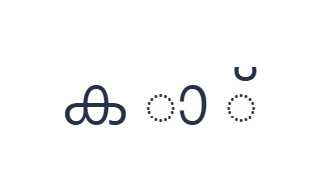
Övningen använder ക, ാ och ് med mellanslag mellan dem. Det är inte ett ord eller en rekommenderad stavelseföljd. Att isolera märkena gör deras mappningar tydliga, även om ett typsnitt kan visa en stödjande prickad form när ett märke inte har någon bokstav att fästa vid.
Ange övningen med tre tecken
Använd dessa positioner i ordning: K för ക; sedan E för ാ; sedan D för ്. Lägg till ett mellanslag mellan varje tecken. När du använder skärmbaserade modifierare, stäng av dem innan du flyttar till ett annat lager. Den resulterande texten i redigeraren är ക ാ ്. Detta är en teckenövning, inte ett ord eller en översättning.
Det andra och tredje objektet är märken, inte fristående vokalbokstäver. Shift med E skulle istället ge ആ. Använd de exakta baspositionerna för detta exempel så att resultatet visar vad de valda tangenterna infogar, utan ett extra konverteringssteg.
Kontrollera resultatet innan det återanvänds
Jämför de separerade tecknen med tangenterna, inspektera sedan resultatet i det typsnitt du tänker använda. Ett märke kan ändra utseende när det ligger intill andra tecken. Den renderingen är inte ett bevis på att redigeraren har korrekturläst sekvensen eller fixerat dess ordning.
När du förbereder faktisk malayalam-text, utgå från den avsedda stavningen och ange den nödvändiga sekvensen. Klistra in alla nödvändiga former som saknas i de tillgängliga lagren. Granska den slutgiltiga texten efter kopiering eller nedladdning, särskilt om mottagande program använder ett annat typsnitt.
Spara övningen som en PNG-bild
Öppna Textstil från typsnittsikonen. Använd Arial vid 28 px, Automatisk färg och riktning från vänster till höger. Stäng av fetstil, kursiv stil, understrykning och genomstrykning. Dessa inställningar gäller hela editorn. Ett typsnitt ändrar utseende, inte de lagrade tecknen; din enhet kan använda ett reservtypsnitt för former som inte stöds. Välj Klar för att stänga stildialogrutan.
Välj Spara bild för att spara hela övningen som en PNG, med centrerade rader och mörk text på vit bakgrund. Öppna filen och jämför den med exemplet. För ett redigerbart alternativ, välj Spara Word (.docx) för att skapa en riktig .docx, eller använd Kopiera text för vanlig text. Dessa åtgärder använder all text i editorn även när endast en del är markerad.
i2type-malayalam.pngi2type-malayalam.docx
Tips för den här layouten
Håll ett isolerat test isolerat
Ta inte bort exempel-mellanslagen och behandla inte resultatet som ett validerat ord. Syftet är att identifiera mappningar innan du använder dem i riktig text.
Välj en textfil för revidering
Använd Word när en annan person behöver revidera texten. En bild kan visa dess nuvarande utseende men kan inte redigeras som malayalam-text.
Vanliga frågor
Varför kan ett märke se annorlunda ut för sig självt?
Kombinerade märken beror på omgivande tecken och typsnittets formgivning. Ett isolerat exempel kan ritas med en stödjande form för att göra märket synligt.
Betyder Shift versaler på malayalam?
Nej. Det väljer ett annat explicit lager, inklusive fristående vokaler och ytterligare konsonanter. Inspektera varje ändrad tangentetikett.
Kommer export att fixa en felaktigt ordnad sekvens?
Nej. Kopiering och nedladdningar använder den inmatade texten. Granska och korrigera sekvensen innan du sparar, och använd en annan inmatningskälla när ett nödvändigt tecken saknas.
Prova malayalam-övningen
Använd de separerade märkena för att förstå kartan, granska sedan en komplett malayalam-sekvens innan du skapar din slutgiltiga fil.


