

Prøv dette tastatur: Malayalam-tastatur
Forbered en separat øvelseslinje
Åbn malayalam-tastaturet. Hvis der allerede findes et browserudkast, skal du gemme det, før du bruger papirkurv-knappen til at starte denne øvelse. Placer markøren i hovededitoren, og sørg for, at Shift, Caps og Alt Gr er slået fra. Dette giver eksemplet et forudsigeligt udgangspunkt.
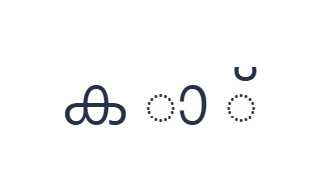
Øvelsen bruger ക, ാ og ് med mellemrum mellem dem. Det er ikke et ord eller en anbefalet stavelsesrækkefølge. Isolering af tegnene gør deres mapperinger eksplicitte, selvom en skrifttype kan vise en understøttende prikform, når et tegn ikke har noget bogstav at knytte sig til.
Indtast øvelsen med tre tegn
Brug disse positioner i rækkefølge: K for ക; derefter E for ാ; derefter D for ്. Tilføj ét mellemrum mellem hvert output. Når du bruger skærmmodifikatorer, skal du slå dem fra, før du skifter til et andet lag. Den resulterende editortekst er ക ാ ്. Det er en tegneøvelse, ikke et ord eller en oversættelse.
Det andet og tredje element er tegn, ikke uafhængige vokalbogstaver. Shift med E ville i stedet levere ആ. Brug de nøjagtige basispositioner til dette eksempel, så resultatet demonstrerer, hvad de valgte taster indsætter, uden et ekstra konverteringstrin.
Kontroller resultatet, før det genbruges
Sammenlign de adskilte tegn med tasterne, og inspicér derefter resultatet i den skrifttype, du har til hensigt at bruge. Et tegn kan ændre udseende, når det er placeret ved siden af andre tegn. Denne gengivelse er ikke bevis for, at editoren har korrekturlæst sekvensen eller rettet dens rækkefølge.
Når du forbereder faktisk malayalam-tekst, skal du arbejde ud fra den tilsigtede stavemåde og indtaste den nødvendige sekvens. Indsæt enhver påkrævet form, der mangler i de tilgængelige lag. Gennemgå den endelige passage efter kopiering eller download, især hvis modtagerapplikationen bruger en anden skrifttype.
Gem øvelsen som et PNG-billede
Åbn Tekststil fra skrifttypeikonet. Brug Arial ved 28 px, Automatisk farve og Venstre mod højre-retning. Slå fed, kursiv, understregning og gennemstregning fra. Disse indstillinger gælder for hele editoren. En skrifttype ændrer udseendet, ikke de lagrede tegn; din enhed bruger muligvis en reserveskrifttype til tegn, der ikke understøttes. Vælg Udført for at lukke stil-dialogboksen.
Vælg Gem billede for at gemme den komplette øvelse som en PNG, med centrerede linjer og mørk tekst på en hvid baggrund. Åbn filen og sammenlign den med eksemplet. For et redigerbart alternativ, vælg Gem Word (.docx) for at oprette en rigtig .docx, eller brug Kopiér tekst til almindelig tekst. Disse handlinger bruger al editorteksten, selv når kun en del er markeret.
i2type-malayalam.pngi2type-malayalam.docx
Tips til dette layout
Hold en isoleret test isoleret
Fjern ikke eksemplets mellemrum og behandl ikke resultatet som et valideret ord. Formålet er at identificere mapperinger, før de bruges i rigtig tekst.
Vælg en tekstfil til revision
Brug Word, når en anden person skal revidere passagen. Et billede kan vise dets nuværende udseende, men kan ikke redigeres som malayalam-tekst.
Almindelige spørgsmål
Hvorfor kan et tegn se anderledes ud for sig selv?
Kombinerede tegn afhænger af omgivende tegn og skrifttypeformning. Et isoleret eksempel kan blive tegnet med en understøttende form for at gøre tegnet synligt.
Betyder Shift store malayalam-bogstaver?
Nej. Det vælger et andet eksplicit lag, inklusive uafhængige vokaler og yderligere konsonanter. Inspicér hver ændret tastetiket.
Vil eksport rette en dårligt sorteret sekvens?
Nej. Kopi og downloads bruger den indtastede tekst. Gennemgå og ret sekvensen før lagring, ved at bruge en anden inputkilde, når et påkrævet tegn mangler.
Prøv malayalam-øvelsen
Brug de adskilte tegn til at forstå mappet, og gennemgå derefter en komplet malayalam-sekvens, før du laver din endelige fil.


