

Probar este teclado: Teclado en malayalam
Prepare una línea de práctica separada
Abre el teclado malayalam. Si ya hay un borrador en el navegador, guárdalo antes de usar el botón de papelera para comenzar este ejercicio. Coloca el cursor en el editor principal y asegúrate de que Shift, Caps y Alt Gr estén desactivados. Esto le da al ejemplo un punto de partida predecible.
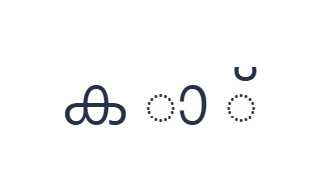
El ejercicio utiliza ക, ാ y ് con espacios entre ellos. No es una palabra ni una secuencia de sílabas recomendada. Aislar los signos hace que sus mapeos sean explícitos, aunque una fuente puede mostrar una forma de punto de apoyo cuando un signo no tiene una letra a la que unirse.
Ingrese el ejercicio de tres caracteres
Usa estas posiciones en orden: K para ക; luego E para ാ; luego D para ്. Añade un espacio entre cada salida. Al usar modificadores en pantalla, desactívalos antes de pasar a una capa diferente. El texto resultante en el editor es ക ാ ്. Es un ejercicio de caracteres, no una palabra ni una traducción.
El segundo y tercer elemento son signos, no letras vocálicas independientes. Shift con E proporcionaría en su lugar ആ. Usa las posiciones base exactas para esta muestra para que el resultado demuestre lo que insertan las teclas elegidas, sin un paso de conversión añadido.
Compruebe el resultado antes de reutilizarlo
Compara los caracteres separados con las teclas, luego inspecciona el resultado en la fuente que pretendes usar. Un signo puede cambiar su apariencia cuando está junto a otros caracteres. Ese renderizado no es prueba de que el editor haya corregido la secuencia o fijado su orden.
Al preparar texto real en malayalam, trabaja a partir de la ortografía deseada e introduce la secuencia necesaria. Pega cualquier forma requerida que falte en las capas disponibles. Revisa el pasaje final después de copiar o descargar, especialmente si la aplicación receptora utiliza una fuente diferente.
Guarde el ejercicio como una imagen PNG
Abra Estilo de texto desde el icono de fuente. Use Arial a 28 px, color automático y dirección de izquierda a derecha. Desactive negrita, cursiva, subrayado y tachado. Estos ajustes se aplican a todo el editor. Una fuente cambia la apariencia, no los caracteres almacenados; su dispositivo puede usar una fuente de respaldo para formas no admitidas. Elija Hecho para cerrar el diálogo de estilo.
Elija Guardar imagen para guardar el ejercicio completo como un PNG, con líneas centradas y texto oscuro sobre fondo blanco. Abra el archivo y compárelo con la muestra. Para una alternativa editable, elija Guardar Word (.docx) para crear un .docx real, o use Copiar texto para texto sin formato. Estas acciones utilizan todo el texto del editor incluso cuando solo una parte está seleccionada.
i2type-malayalam.pngi2type-malayalam.docx
Consejos para esta distribución
Mantén una prueba aislada aislada
No elimines los espacios de muestra ni trates el resultado como una palabra validada. El propósito es identificar los mapeos antes de usarlos en texto real.
Elige un archivo de texto para revisar
Usa Word cuando otra persona necesite revisar el pasaje. Una imagen puede mostrar su apariencia actual pero no puede editarse como texto en malayalam.
Preguntas frecuentes
¿Por qué un signo puede verse diferente por sí solo?
Los signos combinados dependen de los caracteres circundantes y del diseño de la fuente. Un ejemplo aislado puede dibujarse con una forma de apoyo para hacer visible el signo.
¿Significa Shift mayúsculas en malayalam?
No. Selecciona otra capa explícita, incluyendo vocales independientes y consonantes adicionales. Inspecciona la etiqueta de cada tecla cambiada.
¿La exportación corregirá una secuencia mal ordenada?
No. La copia y las descargas utilizan el texto introducido. Revisa y corrige la secuencia antes de guardar, usando otra fuente de entrada cuando falte un carácter necesario.
Prueba el ejercicio de malayalam
Usa los signos separados para entender el mapa, luego revisa una secuencia completa en malayalam antes de crear tu archivo final.


