

Cuba papan kekunci ini: Papan Kekunci Malayalam
Sediakan baris latihan yang berasingan
Buka papan kekunci Malayalam. Jika draf pelayar sudah ada, simpan sebelum menggunakan butang tong sampah untuk memulakan latihan ini. Letakkan kursor dalam editor utama dan pastikan Shift, Caps dan Alt Gr dimatikan. Ini memberikan titik permulaan yang boleh diramal untuk sampel tersebut.
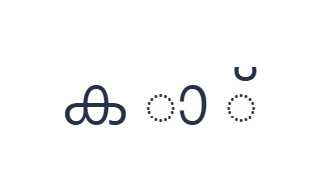
Latihan ini menggunakan ക, ാ dan ് dengan ruang di antaranya. Ia bukan perkataan atau urutan suku kata yang disyorkan. Mengasingkan tanda menjadikan pemetaannya jelas, walaupun fon mungkin menunjukkan bentuk bertitik sokongan apabila tanda tidak mempunyai huruf untuk dilampirkan.
Masukkan latihan tiga aksara
Gunakan kedudukan ini mengikut urutan: K untuk ക; kemudian E untuk ാ; kemudian D untuk ്. Tambahkan satu Ruang antara setiap output. Apabila menggunakan pengubah pada skrin, matikan sebelum beralih ke lapisan yang berbeza. Teks editor yang terhasil ialah ക ാ ്. Ini adalah latihan aksara, bukan perkataan atau terjemahan.
Item kedua dan ketiga ialah tanda, bukan huruf vokal bebas. Shift dengan E sebaliknya akan membekalkan ആ. Gunakan kedudukan asas yang tepat untuk sampel ini supaya hasilnya menunjukkan perkara yang dimasukkan oleh kekunci yang dipilih, tanpa langkah penukaran tambahan.
Periksa hasil sebelum menggunakannya semula
Bandingkan aksara yang diasingkan dengan kekunci, kemudian periksa hasilnya dalam fon yang anda ingin gunakan. Tanda boleh mengubah penampilannya apabila bersebelahan dengan aksara lain. Pemaparan itu bukanlah bukti bahawa editor telah menyemak urutan atau membetulkan urutannya.
Apabila menyediakan teks Malayalam sebenar, bekerjalah daripada ejaan yang dimaksudkan dan masukkan urutan yang diperlukan. Tampal sebarang bentuk yang diperlukan yang tiada daripada lapisan yang tersedia. Semak petikan akhir selepas menyalin atau memuat turun, terutamanya jika aplikasi penerima menggunakan fon yang berbeza.
Simpan latihan sebagai imej PNG
Buka Gaya teks daripada ikon fon. Gunakan Arial pada 28 px, warna Automatik, dan arah Kiri ke kanan. Matikan tebal, condong, garis bawah dan garis tengah. Tetapan ini terpakai pada keseluruhan editor. Fon mengubah penampilan, bukan aksara yang disimpan; peranti anda mungkin menggunakan fon sandaran untuk bentuk yang tidak disokong. Pilih Selesai untuk menutup dialog gaya.
Pilih Simpan imej untuk menyimpan latihan lengkap sebagai PNG, dengan garisan berpusat dan teks gelap pada latar belakang putih. Buka fail dan bandingkan dengan sampel. Untuk alternatif yang boleh disunting, pilih Simpan Word (.docx) untuk mencipta .docx sebenar, atau gunakan Salin teks untuk teks biasa. Tindakan ini menggunakan semua teks editor walaupun hanya sebahagian yang dipilih.
i2type-malayalam.pngi2type-malayalam.docx
Petua untuk susun atur ini
Pastikan ujian terpencil kekal terpencil
Jangan alih keluar ruang sampel dan anggap hasilnya sebagai perkataan yang disahkan. Tujuannya adalah untuk mengenal pasti pemetaan sebelum menggunakannya dalam teks sebenar.
Pilih fail teks untuk semakan
Gunakan Word apabila orang lain perlu menyemak petikan tersebut. Imej boleh menunjukkan penampilannya sekarang tetapi tidak boleh disunting sebagai teks Malayalam.
Soalan lazim
Mengapa tanda boleh kelihatan berbeza dengan sendirinya?
Tanda gabungan bergantung pada aksara sekeliling dan pembentukan fon. Contoh terpencil mungkin dilukis dengan bentuk sokongan untuk menjadikan tanda itu kelihatan.
Adakah Shift bermaksud Malayalam huruf besar?
Tidak. Ia memilih lapisan eksplisit lain, termasuk vokal bebas dan konsonan tambahan. Periksa setiap label kekunci yang ditukar.
Adakah eksport akan membetulkan urutan yang tidak teratur?
Tidak. Salinan dan muat turun menggunakan teks yang dimasukkan. Semak dan betulkan urutan sebelum menyimpan, menggunakan sumber input lain apabila aksara yang diperlukan tiada.
Cuba latihan bahasa Malayalam
Gunakan tanda yang diasingkan untuk memahami peta, kemudian semak urutan Malayalam yang lengkap sebelum membuat fail akhir anda.


