

Diese Tastatur ausprobieren: Malayalam-Tastatur
Bereiten Sie eine separate Übungszeile vor
Öffnen Sie die Malayalam-Tastatur. Falls bereits ein Browser-Entwurf vorhanden ist, speichern Sie diesen, bevor Sie die Löschen-Schaltfläche verwenden, um diese Übung zu beginnen. Platzieren Sie den Cursor im Haupteditor und stellen Sie sicher, dass Shift, Caps und Alt Gr deaktiviert sind. Dies gibt dem Beispiel einen vorhersehbaren Ausgangspunkt.
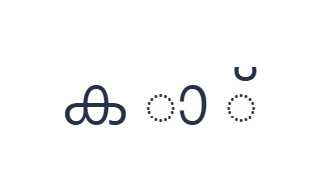
Die Übung verwendet ക, ാ und ് mit Leerzeichen dazwischen. Es ist kein Wort oder eine empfohlene Silbensequenz. Das Isolieren der Zeichen macht ihre Belegungen explizit, obwohl eine Schriftart möglicherweise eine unterstützende gepunktete Form anzeigt, wenn ein Zeichen keinem Buchstaben angehängt werden kann.
Geben Sie die Übung mit drei Zeichen ein
Verwenden Sie diese Positionen in der Reihenfolge: K für ക; dann E für ാ; dann D für ്. Fügen Sie ein Leerzeichen zwischen jeder Ausgabe ein. Wenn Sie Bildschirm-Modifikatoren verwenden, schalten Sie diese aus, bevor Sie zu einer anderen Ebene wechseln. Der resultierende Editor-Text ist ക ാ ്. Es handelt sich um eine Zeichenübung, nicht um ein Wort oder eine Übersetzung.
Das zweite und dritte Element sind Zeichen, keine unabhängigen Vokalbuchstaben. Shift mit E würde stattdessen ആ liefern. Verwenden Sie die exakten Basispositionen für dieses Beispiel, damit das Ergebnis zeigt, was die gewählten Tasten einfügen, ohne einen zusätzlichen Konvertierungsschritt.
Überprüfen Sie das Ergebnis vor der Wiederverwendung
Vergleichen Sie die getrennten Zeichen mit den Tasten und untersuchen Sie dann das Ergebnis in der Schriftart, die Sie verwenden möchten. Ein Zeichen kann sein Aussehen ändern, wenn es an andere Zeichen angrenzt. Diese Darstellung ist kein Beweis dafür, dass der Editor die Sequenz Korrektur gelesen oder ihre Reihenfolge korrigiert hat.
Wenn Sie tatsächlichen Malayalam-Text vorbereiten, arbeiten Sie von der beabsichtigten Schreibweise aus und geben Sie die erforderliche Sequenz ein. Fügen Sie jede erforderliche Form ein, die in den verfügbaren Ebenen fehlt. Überprüfen Sie die endgültige Passage nach dem Kopieren oder Herunterladen, insbesondere wenn die empfangende Anwendung eine andere Schriftart verwendet.
Speichern Sie die Übung als PNG-Bild
Öffnen Sie Text style über das Schriftart-Symbol. Verwenden Sie Arial bei 28 px, Automatische Farbe und Richtung von links nach rechts. Schalten Sie Fett, Kursiv, Unterstrichen und Durchgestrichen aus. Diese Einstellungen gelten für den gesamten Editor. Eine Schriftart ändert das Erscheinungsbild, nicht die gespeicherten Zeichen; Ihr Gerät verwendet möglicherweise eine Ersatzschriftart für nicht unterstützte Formen. Wählen Sie Done, um den Stil-Dialog zu schließen.
Wählen Sie Save image, um die vollständige Übung als PNG zu speichern, mit zentrierten Zeilen und dunklem Text auf weißem Hintergrund. Öffnen Sie die Datei und vergleichen Sie sie mit dem Beispiel. Für eine bearbeitbare Alternative wählen Sie Save Word (.docx), um ein echtes .docx zu erstellen, oder verwenden Sie Copy text für einfachen Text. Diese Aktionen verwenden den gesamten Editor-Text, auch wenn nur ein Teil ausgewählt ist.
i2type-malayalam.pngi2type-malayalam.docx
Tipps für dieses Layout
Halten Sie einen isolierten Test isoliert
Entfernen Sie nicht die Beispiel-Leerzeichen und behandeln Sie das Ergebnis nicht als validiertes Wort. Der Zweck besteht darin, Belegungen zu identifizieren, bevor sie in echtem Text verwendet werden.
Wählen Sie eine Textdatei zur Überarbeitung
Verwenden Sie Word, wenn eine andere Person die Passage überarbeiten muss. Ein Bild kann sein aktuelles Aussehen zeigen, kann aber nicht als Malayalam-Text bearbeitet werden.
Häufige Fragen
Warum kann ein Zeichen für sich allein anders aussehen?
Kombinationszeichen hängen von umgebenden Zeichen und der Schriftformung ab. Ein isoliertes Beispiel kann mit einer unterstützenden Form gezeichnet werden, um das Zeichen sichtbar zu machen.
Bedeutet Shift Malayalam-Großbuchstaben?
Nein. Es wählt eine andere explizite Ebene aus, einschließlich unabhängiger Vokale und zusätzlicher Konsonanten. Untersuchen Sie jede geänderte Tastenbeschriftung.
Wird der Export eine schlecht geordnete Sequenz korrigieren?
Nein. Kopieren und Downloads verwenden den eingegebenen Text. Überprüfen und korrigieren Sie die Sequenz vor dem Speichern und verwenden Sie eine andere Eingabequelle, wenn ein erforderliches Zeichen fehlt.
Probieren Sie die Malayalam-Übung aus
Verwenden Sie die getrennten Zeichen, um die Zuordnung zu verstehen, und überprüfen Sie dann eine vollständige Malayalam-Sequenz, bevor Sie Ihre endgültige Datei erstellen.


