

Experimente este teclado: Teclado em malaiala
Prepare uma linha de prática separada
Abra o teclado malaiala. Se um rascunho do navegador já estiver presente, salve-o antes de usar o botão de lixeira para iniciar este exercício. Coloque o cursor no editor principal e certifique-se de que Shift, Caps e Alt Gr estejam desativados. Isso dá ao exemplo um ponto de partida previsível.
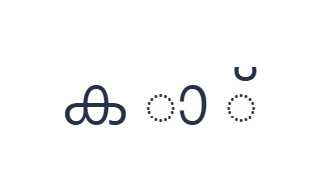
O exercício usa ക, ാ e ് com espaços entre eles. Não é uma palavra ou uma sequência de sílabas recomendada. Isolar os sinais torna seus mapeamentos explícitos, embora uma fonte possa mostrar uma forma pontilhada de suporte quando um sinal não tem letra para se anexar.
Insira o exercício de três caracteres
Use estas posições em ordem: K para ക; depois E para ാ; depois D para ്. Adicione um espaço entre cada saída. Ao usar modificadores na tela, desligue-os antes de mover para uma camada diferente. O texto resultante no editor é ക ാ ്. É um exercício de caracteres, não uma palavra ou tradução.
O segundo e o terceiro itens são sinais, não letras vocálicas independentes. Shift com E forneceria ആ. Use as posições base exatas para este exemplo para que o resultado demonstre o que as teclas escolhidas inserem, sem uma etapa de conversão adicional.
Verifique o resultado antes de reutilizá-lo
Compare os caracteres separados com as teclas, depois inspecione o resultado na fonte que pretende usar. Um sinal pode mudar sua aparência quando adjacente a outros caracteres. Essa renderização não é evidência de que o editor revisou a sequência ou corrigiu sua ordem.
Ao preparar texto real em malaiala, trabalhe a partir da grafia pretendida e insira a sequência necessária. Cole qualquer forma necessária ausente nas camadas disponíveis. Revise a passagem final após copiar ou baixar, especialmente se o aplicativo receptor usar uma fonte diferente.
Salve o exercício como uma imagem PNG
Abra o Estilo de texto no ícone de fonte. Use Arial em 28 px, cor Automática e direção da esquerda para a direita. Desative negrito, itálico, sublinhado e tachado. Essas configurações se aplicam a todo o editor. Uma fonte altera a aparência, não os caracteres armazenados; seu dispositivo pode usar uma fonte de fallback para formas não suportadas. Escolha Concluído para fechar a caixa de diálogo de estilo.
Escolha Salvar imagem para salvar o exercício completo como um PNG, com linhas centralizadas e texto escuro em fundo branco. Abra o arquivo e compare-o com a amostra. Para uma alternativa editável, escolha Salvar Word (.docx) para criar um .docx real, ou use Copiar texto para texto simples. Essas ações usam todo o texto do editor, mesmo quando apenas parte está selecionada.
i2type-malayalam.pngi2type-malayalam.docx
Dicas para este layout
Mantenha um teste isolado isolado
Não remova os espaços do exemplo e trate o resultado como uma palavra validada. O objetivo é identificar mapeamentos antes de usá-los em texto real.
Escolha um arquivo de texto para revisão
Use Word quando outra pessoa precisar revisar a passagem. Uma imagem pode mostrar sua aparência atual, mas não pode ser editada como texto em malaiala.
Perguntas comuns
Por que um sinal pode parecer diferente sozinho?
Sinais de combinação dependem de caracteres circundantes e da formatação da fonte. Um exemplo isolado pode ser desenhado com uma forma de suporte para tornar o sinal visível.
Shift significa malaiala maiúsculo?
Não. Ele seleciona outra camada explícita, incluindo vogais independentes e consoantes adicionais. Inspecione cada rótulo de tecla alterado.
A exportação corrigirá uma sequência mal ordenada?
Não. Copiar e baixar usam o texto inserido. Revise e corrija a sequência antes de salvar, usando outra fonte de entrada quando um caractere necessário estiver faltando.
Experimente o exercício de malaiala
Use os sinais separados para entender o mapa, depois revise uma sequência completa em malaiala antes de criar seu arquivo final.


