

練習用の行を別に用意する
マラヤーラム語キーボードを開きます。ブラウザに下書きが残っている場合は、ゴミ箱ボタンで練習を始める前に保存してください。メインエディタにカーソルを置き、Shift、Caps、Alt Gr がオフになっていることを確認します。これにより、サンプルの開始位置が予測可能になります。
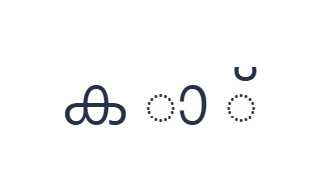
この練習では ക、ാ、് を使用し、間にスペースを入れます。これは単語や推奨される音節の並びではありません。記号を分離することでマッピングが明確になりますが、記号が結合する文字がない場合、フォントによっては点線のような補助的な形が表示されることがあります。
3文字の練習を入力する
次の順序で位置を使用してください:Kで ക、次に E で ാ、最後に D で ്。各出力の間にスペースを1つ入れます。画面上の修飾キーを使用する場合は、別のレイヤーに移動する前にオフにしてください。エディタの最終的なテキストは ക ാ ് となります。これは文字の練習であり、単語や翻訳ではありません。
2番目と3番目の項目は記号であり、独立した母音文字ではありません。Shiftキーと E を組み合わせると ആ が入力されます。このサンプルでは正確な基本位置を使用し、追加の変換ステップなしで、選択したキーが何を挿入するかを確認できるようにしてください。
再利用する前に結果を確認する
分離された文字をキーと照らし合わせ、使用するフォントで結果を確認してください。記号は他の文字に隣接すると見た目が変わることがあります。そのレンダリング結果は、エディタがシーケンスを校正したり順序を修正したりした証拠ではありません。
実際のマラヤーラム語テキストを作成する場合は、意図した綴りから作業し、必要な順序で入力してください。利用可能なレイヤーにない文字が必要な場合は、貼り付けてください。コピーまたはダウンロードした後、特に受信側のアプリケーションが異なるフォントを使用している場合は、最終的な文章を確認してください。
練習内容をPNG画像として保存する
フォントアイコンからテキストスタイルを開きます。Arialを28 px、自動カラー、左から右への方向で使用してください。太字、斜体、下線、取り消し線はオフにします。これらの設定はエディタ全体に適用されます。フォントは見た目を変えるだけで、保存された文字は変わりません。お使いのデバイスでは、サポートされていない形状に対して代替フォントが使用される場合があります。「完了」を選択してスタイルダイアログを閉じます。
「画像を保存」を選択して、中央揃えの行と白背景に暗い文字の構成で、練習内容全体をPNGとして保存します。ファイルを開いてサンプルと比較してください。編集可能な代替案が必要な場合は、「Wordを保存 (.docx)」を選択して実際の.docxを作成するか、「テキストをコピー」を使用してプレーンテキストとして保存します。これらの操作は、一部のみが選択されている場合でもエディタ内のすべてのテキストを使用します。
i2type-malayalam.pngi2type-malayalam.docx
このレイアウトのヒント
分離されたテストは分離したままにしてください
サンプルのスペースを削除して、結果を検証済みの単語として扱わないでください。目的は、実際のテキストで使用する前にマッピングを特定することです。
修正用のテキストファイルを選択してください
他の人が文章を修正する必要がある場合は Word を使用してください。画像は現在の見た目を示すことはできますが、マラヤーラム語のテキストとして編集することはできません。
よくある質問
記号が単独で表示されると見た目が異なるのはなぜですか?
結合記号は周囲の文字やフォントのシェイピングに依存します。分離された例では、記号を視認しやすくするために補助的な形が描かれることがあります。
Shiftキーはマラヤーラム語の大文字を意味しますか?
いいえ。Shiftキーは、独立した母音や追加の子音を含む、別の明示的なレイヤーを選択します。変更された各キーラベルを確認してください。
エクスポートすれば順序が不適切なシーケンスは修正されますか?
いいえ。コピーやダウンロードは入力されたテキストをそのまま使用します。保存する前に順序を確認して修正し、必要な文字が欠けている場合は別の入力ソースを使用してください。
マラヤーラム語の練習を試す
分離された記号を使用してマップを理解し、最終的なファイルを作成する前に、完全なマラヤーラム語のシーケンスを確認してください。


