

Vyzkoušet tuto klávesnici: Malajálamská klávesnice
Připravte samostatný cvičný řádek
Otevřete malajálamskou klávesnici. Pokud je již v prohlížeči rozepsaný text, uložte jej před použitím tlačítka koše pro zahájení tohoto cvičení. Umístěte kurzor do hlavního editoru a ujistěte se, že Shift, Caps a Alt Gr jsou vypnuté. To poskytne ukázce předvídatelný výchozí bod.
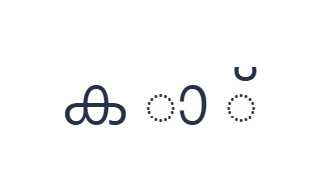
Cvičení používá ക, ാ a ് s mezerami mezi nimi. Nejedná se o slovo ani doporučenou sekvenci slabik. Izolování značek činí jejich mapování explicitním, i když písmo může zobrazit pomocný tečkovaný tvar, pokud značka nemá písmeno, ke kterému by se připojila.
Zadejte tříznakový nácvik
Použijte tyto pozice v pořadí: K pro ക; poté E pro ാ; poté D pro ്. Mezi každý výstup přidejte jednu mezeru. Při použití modifikátorů na obrazovce je před přechodem na jinou vrstvu vypněte. Výsledný text v editoru je ക ാ ്. Jedná se o cvičení na znaky, nikoliv o slovo nebo překlad.
Druhá a třetí položka jsou značky, nikoliv nezávislá písmena samohlásek. Shift s E by místo toho poskytl ആ. Pro tuto ukázku použijte přesné základní pozice, aby výsledek demonstroval, co zvolené klávesy vkládají, bez přidaného kroku převodu.
Před opětovným použitím výsledek zkontrolujte
Porovnejte oddělené znaky s klávesami a poté zkontrolujte výsledek v písmu, které hodláte použít. Značka může změnit svůj vzhled, pokud je v sousedství jiných znaků. Toto vykreslení není důkazem, že editor zkontroloval sekvenci nebo opravil její pořadí.
Při přípravě skutečného malajálamského textu pracujte se zamýšleným pravopisem a zadejte potřebnou sekvenci. Vložte jakýkoliv požadovaný tvar, který v dostupných vrstvách chybí. Po zkopírování nebo stažení finální pasáž zkontrolujte, zejména pokud cílová aplikace používá jiné písmo.
Uložit nácvik jako obrázek PNG
Otevřete Styl textu z ikony písma. Použijte Arial o velikosti 28 px, Automatickou barvu a směr Zleva doprava. Vypněte tučné, kurzívu, podtržení a přeškrtnutí. Tato nastavení se vztahují na celý editor. Písmo mění vzhled, nikoliv uložené znaky; vaše zařízení může pro nepodporované tvary použít náhradní písmo. Zvolte Hotovo pro zavření dialogu stylu.
Zvolte Uložit obrázek pro uložení kompletního nácviku jako PNG, se středovými řádky a tmavým textem na bílém pozadí. Otevřete soubor a porovnejte jej s ukázkou. Pro upravitelnou alternativu zvolte Uložit Word (.docx) pro vytvoření skutečného .docx, nebo použijte Kopírovat text pro prostý text. Tyto akce použijí veškerý text editoru, i když je vybrána pouze jeho část.
i2type-malayalam.pngi2type-malayalam.docx
Tipy pro toto rozložení
Ponechte izolovaný test izolovaným
Neodstraňujte mezery v ukázce a nepovažujte výsledek za ověřené slovo. Účelem je identifikovat mapování před jejich použitím ve skutečném textu.
Vyberte textový soubor pro revizi
Použijte Word, když pasáž potřebuje revidovat někdo jiný. Obrázek může ukázat svůj aktuální vzhled, ale nelze jej upravovat jako malajálamský text.
Časté dotazy
Proč může značka vypadat sama o sobě jinak?
Kombinování značek závisí na okolních znacích a tvarování písma. Izolovaný příklad může být vykreslen s pomocným tvarem, aby byla značka viditelná.
Znamená Shift velká malajálamská písmena?
Ne. Vybírá další explicitní vrstvu, včetně nezávislých samohlásek a dalších souhlásek. Zkontrolujte popisek každé změněné klávesy.
Opraví export špatně seřazenou sekvenci?
Ne. Kopírování a stahování používá zadaný text. Před uložením sekvenci zkontrolujte a opravte, přičemž použijte jiný vstupní zdroj, pokud chybí požadovaný znak.
Vyzkoušejte malajálamské cvičení
Použijte oddělené značky k pochopení mapy a poté před vytvořením finálního souboru zkontrolujte kompletní malajálamskou sekvenci.


