

별도의 연습 줄을 준비하세요
말라얄람어 키보드를 엽니다. 브라우저에 작성 중인 내용이 있다면 휴지통 버튼을 눌러 연습을 시작하기 전에 저장하세요. 메인 편집기에 커서를 두고 Shift, Caps, Alt Gr가 꺼져 있는지 확인합니다. 이렇게 하면 예제를 예측 가능한 상태에서 시작할 수 있습니다.
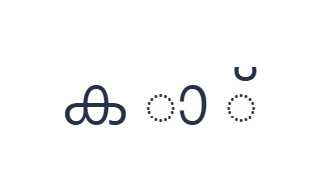
이 연습은 ക, ാ, ്를 사용하며 그 사이에 공백을 둡니다. 이는 단어나 권장되는 음절 순서가 아닙니다. 기호를 분리하면 매핑이 명확해지지만, 기호가 붙을 문자가 없으면 폰트가 보조 점 모양을 표시할 수 있습니다.
세 글자 연습 입력
다음 순서대로 위치를 사용하세요: K는 ക, E는 ാ, D는 ്. 각 출력값 사이에 공백을 하나씩 추가하세요. 화면상의 수정 키를 사용할 때는 다른 레이어로 이동하기 전에 해당 키를 끄세요. 결과 편집기 텍스트는 ക ാ ്입니다. 이는 단어나 번역이 아닌 문자 연습입니다.
두 번째와 세 번째 항목은 독립적인 모음 문자가 아닌 기호입니다. Shift와 E를 누르면 대신 ആ가 입력됩니다. 이 샘플에서는 정확한 기본 위치를 사용하여 추가 변환 단계 없이 선택한 키가 무엇을 삽입하는지 확인하세요.
재사용하기 전에 결과 확인
분리된 문자를 키와 비교한 다음, 사용할 폰트에서 결과를 확인하세요. 기호는 주변 문자에 따라 모양이 바뀔 수 있습니다. 이러한 렌더링은 편집기가 시퀀스를 교정하거나 순서를 수정했다는 증거가 아닙니다.
실제 말라얄람어 텍스트를 준비할 때는 의도한 철자에 맞춰 필요한 순서대로 입력하세요. 사용 가능한 레이어에 없는 문자는 필요한 형태를 붙여넣으세요. 복사하거나 다운로드한 후, 특히 수신 애플리케이션이 다른 폰트를 사용하는 경우 최종 문장을 검토하세요.
연습을 PNG 이미지로 저장
글꼴 아이콘에서 텍스트 스타일을 엽니다. Arial를 28 px, 자동 색상, 왼쪽에서 오른쪽 방향으로 사용하십시오. 굵게, 기울임꼴, 밑줄 및 취소선을 끄십시오. 이 설정은 전체 편집기에 적용됩니다. 글꼴은 모양을 변경할 뿐 저장된 문자는 변경하지 않으며, 기기에서 지원되지 않는 모양에 대해 대체 글꼴을 사용할 수 있습니다. 완료를 선택하여 스타일 대화 상자를 닫으십시오.
전체 연습을 PNG로 저장하려면 이미지 저장을 선택하십시오. 중앙 정렬된 줄과 흰색 배경에 어두운 텍스트가 포함됩니다. 파일을 열어 샘플과 비교하십시오. 편집 가능한 대안을 원하면 Word (.docx) 저장을 선택하여 실제 .docx를 만들거나, 일반 텍스트는 텍스트 복사를 사용하십시오. 이 작업은 일부만 선택된 경우에도 전체 편집기 텍스트를 사용합니다.
i2type-malayalam.pngi2type-malayalam.docx
이 레이아웃을 위한 팁
분리된 테스트는 분리된 상태로 유지하세요
샘플 공백을 제거하지 말고 결과를 검증된 단어로 취급하지 마세요. 목적은 실제 텍스트에 사용하기 전에 매핑을 식별하는 것입니다.
수정할 텍스트 파일 선택
다른 사람이 문장을 수정해야 할 때는 Word를 사용하세요. 이미지는 현재 모양을 보여줄 수는 있지만 말라얄람어 텍스트로 편집할 수는 없습니다.
자주 묻는 질문
기호가 단독으로 있을 때 모양이 다른 이유는 무엇인가요?
결합 기호는 주변 문자와 폰트 모양에 따라 달라집니다. 분리된 예제는 기호를 보이게 하기 위해 보조 모양과 함께 그려질 수 있습니다.
Shift가 말라얄람어 대문자를 의미하나요?
아니요. 독립 모음과 추가 자음을 포함한 다른 명시적 레이어를 선택합니다. 변경된 각 키 라벨을 확인하세요.
내보내기를 하면 잘못된 순서가 수정되나요?
아니요. 복사 및 다운로드는 입력된 텍스트를 그대로 사용합니다. 저장하기 전에 순서를 검토하고 수정하세요. 필요한 문자가 없는 경우 다른 입력 소스를 사용하세요.
말라얄람어 연습을 시도해보세요
분리된 기호를 사용하여 매핑을 이해한 다음, 최종 파일을 만들기 전에 전체 말라얄람어 시퀀스를 검토하세요.


