Prova questa tastiera: Tastiera Tamil
Prepara una riga di pratica separata
Apri la tastiera tamil. Se è già presente una bozza nel browser, salvala prima di usare il pulsante cestino per iniziare questo esercizio. Posiziona il cursore nell'editor principale e assicurati che Shift, Caps e Alt Gr siano disattivati. Questo fornisce al campione un punto di partenza prevedibile.
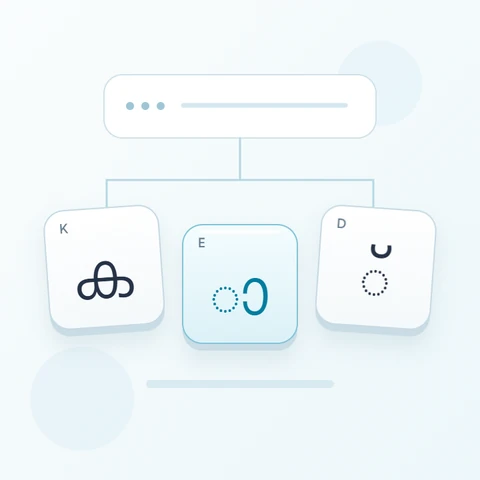
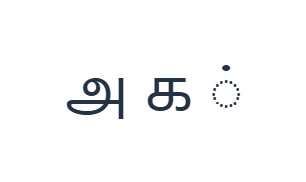
Individua A per அ, H per க e F per ். L'esercizio inserisce degli spazi tra di essi in modo che la vocale indipendente, la consonante e il segno rimangano separati. Non si tratta di una parola tamil né di una dimostrazione che il layout possa comporre ogni sillaba richiesta.
Inserisci l'esercizio di tre caratteri
Usa queste posizioni in ordine: A per அ; poi H per க; infine F per ். Aggiungi uno spazio tra ogni output. Quando usi i modificatori a schermo, disattivali prima di passare a un livello diverso. Il testo risultante nell'editor è அ க ். È un esercizio sui caratteri, non una parola o una traduzione.
Il segno finale potrebbe apparire diversamente quando isolato da una lettera base. La sua visualizzazione dipende dal font e dai caratteri adiacenti. Mantieni la spaziatura del campione per questo confronto invece di cambiare la sequenza finché non assomiglia a una parola familiare.
Controlla il risultato prima di riutilizzarlo
Confronta il campione con i tre tasti visibili. Prima di procedere con un passaggio reale, ispeziona ogni segno vocalico e combinazione richiesta. Questa mappa conservata non fornisce un set completo, quindi usa un metodo di input tamil adatto per le forme mancanti o per l'intero passaggio.
Incolla il testo composto revisionato nell'editor quando è il flusso di lavoro migliore. Evita di sostituire una parte di una sequenza corretta con un simbolo isolato solo perché sembra simile. L'editor e l'esportazione conservano ciò che è stato inserito; non convalidano l'ortografia tamil né riparano una sillaba.
Salva l'esercizio come immagine PNG
Apri Stile testo dall'icona del font. Usa Arial a 28 px, colore Automatico e direzione Da sinistra a destra. Disattiva grassetto, corsivo, sottolineato e barrato. Queste impostazioni si applicano all'intero editor. Un font cambia l'aspetto, non i caratteri memorizzati; il tuo dispositivo potrebbe usare un font di fallback per le forme non supportate. Scegli Fatto per chiudere la finestra di dialogo dello stile.
Scegli Salva immagine per salvare l'esercizio completo come PNG, con righe centrate e testo scuro su sfondo bianco. Apri il file e confrontalo con il campione. Per un'alternativa modificabile, scegli Salva Word (.docx) per creare un vero .docx, oppure usa Copia testo per il testo semplice. Queste azioni usano tutto il testo dell'editor anche quando ne è selezionata solo una parte.
i2type-tamil.pngi2type-tamil.docx
Suggerimenti per questo layout
Testa la copertura in anticipo
Conferma i caratteri richiesti prima di iniziare un messaggio lungo. Le forme mancanti sono un motivo per scegliere un'altra fonte di input, non per sostituire una lettera diversa.
Usa l'editor dopo la composizione
Un passaggio completo inserito altrove può ancora essere formattato, copiato e scaricato qui. Controlla il testo incollato prima di creare un'immagine fissa.
Domande comuni
Questo crea automaticamente tutte le sillabe tamil?
No. Inserisce direttamente i caratteri mappati e manca di una copertura completa dei segni vocalici e di un compositore di sillabe.
Perché l'ultimo segno può sembrare insolito da solo?
Il segno isolato non ha alcuna consonante adiacente in questo test. Un font potrebbe visualizzarlo diversamente dallo stesso segno in una sequenza completa.
Posso salvare il testo tamil corretto creato altrove?
Sì. Incolla il testo revisionato e usa Word per un output modificabile o PNG per un'immagine renderizzata. Ispeziona il risultato in un font di supporto.
Prova l'esercizio tamil
Usa il test isolato per valutare la copertura, quindi inserisci un passaggio tamil completo e revisionato prima di formattarlo e salvarlo.