Próbálja ki ezt a billentyűzetet: Szanszkrit billentyűzet
Készítsen elő egy külön gyakorlósort
Nyissa meg a szanszkrit billentyűzetet. Ha már van böngészőbeli piszkozat, mentse el, mielőtt a kuka gombbal elkezdené ezt a gyakorlatot. Helyezze a kurzort a fő szerkesztőbe, és győződjön meg róla, hogy a Shift, a Caps és a Alt Gr ki van kapcsolva. Ez kiszámítható kiindulópontot biztosít a mintához.
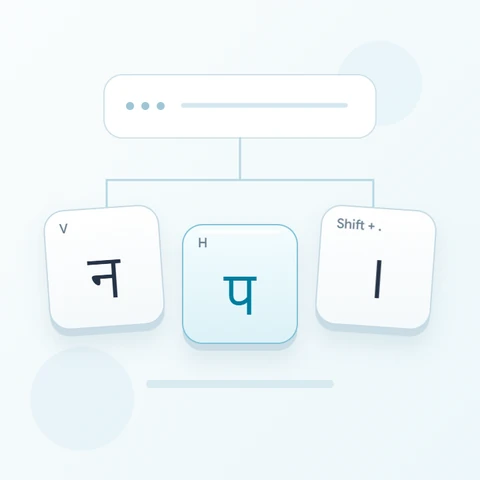
Vizsgálja meg az egyenlőségjelet, a perjelet és a pontot a megjelenített billentyűzeten. A gyakorlat a Shift + egyenlőségjelet használja a ऋ-hoz, az alap perjelet a ॐ-hez, és a Shift + pontot a ।-höz. Ez egy karakterkészlet-teszt, nem egy kifejezés vagy minta ezen elemek értelmes szövegbe rendezésére.
Írja be a háromkarakteres gyakorlatot
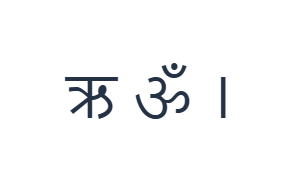
Használja ezeket a pozíciókat sorrendben: Shift + = a ऋ-hoz; majd / a ॐ-hez; majd Shift + . a ।-höz. Helyezzen egy szóközt minden kimenet közé. Ha képernyőn megjelenő módosítókat használ, kapcsolja ki őket, mielőtt másik rétegre váltana. Az eredményül kapott szerkesztői szöveg ऋ ॐ ।. Ez egy karaktergyakorlat, nem egy szó vagy fordítás.
Kapcsolja ki a Shiftet a perjel bevitele előtt, majd kapcsolja be a végső pont beviteléhez. Az alap egyenlőségjel karakter a ृ, amely eltér a független magánhangzótól, a ऋ-től. Az aktív címke elolvasása megakadályozza, hogy egy jelet a kívánt betű helyett használjon.
Ellenőrizze az eredményt az újrafelhasználás előtt
Ellenőrizze a három különálló kimenetet a billentyűcímkék alapján. Valódi szöveg esetén döntse el, hogy független magánhangzóra vagy függő jelre van-e szükség a gépelés előtt. A motor azt szúrja be, amit választ; nem következtet szótagra, és nem javítja utólag a karakterek sorrendjét.
Ellenőrizze a lefedettséget, mielőtt szakmai anyagot készítene. A megtartott alap D és F pozíciók mindkettő ॑-t szúr be, és a szükséges jelek hiányozhatnak. Használjon más megfelelő beviteli forrást ezekhez a karakterekhez vagy a teljes szakaszhoz, majd tekintse át a tárolt szöveget a vizuális stílus alkalmazása előtt.
Mentse a gyakorlatot PNG képként
Nyissa meg a Szövegstílust a betűtípus ikonból. Használja a Arial betűtípust 28 px méretben, Automatikus színnel és Balról jobbra iránnyal. Kapcsolja ki a félkövér, dőlt, aláhúzott és áthúzott formázást. Ezek a beállítások az egész szerkesztőre vonatkoznak. A betűtípus a megjelenést változtatja meg, nem a tárolt karaktereket; eszköze tartalék betűtípust használhat a nem támogatott alakzatokhoz. Válassza a Kész (Done) lehetőséget a stílus párbeszédpanel bezárásához.
Válassza a Kép mentése lehetőséget a teljes gyakorlat PNG formátumban történő mentéséhez, középre igazított sorokkal és sötét szöveggel fehér háttéren. Nyissa meg a fájlt, és hasonlítsa össze a mintával. Szerkeszthető alternatívaként válassza a Word mentése (.docx) lehetőséget egy valódi .docx létrehozásához, vagy használja a Szöveg másolása (Copy text) funkciót az egyszerű szöveghez. Ezek a műveletek az összes szerkesztői szöveget használják, még akkor is, ha csak egy rész van kijelölve.
i2type-sanskrit.pngi2type-sanskrit.docx
Tippek ehhez a kiosztáshoz
Válassza el a szöveget a megjelenítésétől
Egy másik betűtípus megváltoztathatja egy jel megjelenését anélkül, hogy megváltoztatná az identitását. Ellenőrizze a bevitt karaktereket a tipográfia beállítása előtt.
Használjon áttekintett forrást
Tanulmányi vagy tudományos anyagokhoz hasonlítsa össze a teljes sorozatot egy megbízható szöveggel. A billentyűzeten való elérhetőség nem bizonyíték arra, hogy egy forma helyes a kontextusban.
Gyakori kérdések
Mi a különbség a két egyenlőségjel-réteg között?
Az alap egyenlőségjel a ृ-t biztosítja, míg a Shift az egyenlőségjellel a ऋ-et. Ezek különböző leképezett karakterek, nem kis- és nagybetűs változatok.
Ez át tudja alakítani a római betűs szanszkrit írásmódot?
Nem. A látható billentyűk közvetlenül dévanágari karaktereket szúrnak be, római betűs átalakítási lépés nélkül.
Ez minden speciális jelet biztosít?
Nem. Ez egy korlátozott, megtartott leképezés. Illessze be a hiányzó karaktereket egy másik megfelelő forrásból, és ellenőrizze az eredményt exportálás előtt.
Próbálja ki a szanszkrit gyakorlatot
Először használja a kis készlettesztet, majd válasszon olyan beviteli forrást, amely lefedi a teljes szanszkrit szöveghez szükséges összes karaktert.