Prøv dette tastaturet: Sanskrit-tastatur
Forbered en separat øvelseslinje
Åpne sanskrit-tastaturet. Hvis et utkast allerede finnes i nettleseren, lagre det før du bruker papirkurv-knappen for å starte denne øvelsen. Plasser markøren i hovededitoren og sørg for at Shift, Caps og Alt Gr er slått av. Dette gir eksemplet et forutsigbart utgangspunkt.
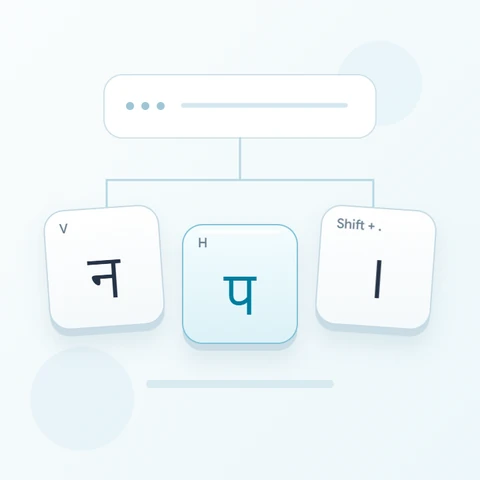
Undersøk likhetstegn, skråstrek og punktum på det viste tastaturet. Øvelsen bruker Shift + likhetstegn for ऋ, base-skråstrek for ॐ og Shift + punktum for ।. Dette er en test av tegnbeholdningen, ikke en frase eller en modell for å arrangere disse elementene i meningsfull tekst.
Fullfør øvelsen med tre tegn
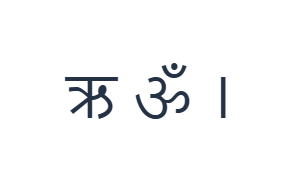
Bruk disse posisjonene i rekkefølge: Shift + = for ऋ; deretter / for ॐ; deretter Shift + . for ।. Legg til ett mellomrom mellom hvert tegn. Når du bruker skjermbaserte modifikatorer, slå dem av før du bytter til et annet lag. Den resulterende teksten i editoren er ऋ ॐ ।. Dette er en tegnøvelse, ikke et ord eller en oversettelse.
Slå av Shift før skråstreken, og slå den deretter på for det avsluttende punktumet. Base-likhetstegnet er ृ, som er forskjellig fra den uavhengige vokalen ऋ. Ved å lese den aktive etiketten unngår du at et tegn blir erstattet av den tiltenkte bokstaven.
Kontroller resultatet før du bruker det på nytt
Kontroller de tre separerte utgangene mot tastetikettene. For ekte tekst, avgjør om en uavhengig vokal eller et avhengig tegn er nødvendig før du skriver. Motoren setter inn det du velger; den utleder ikke en stavelse eller reparerer tegnrekkefølgen i etterkant.
Sjekk dekningen før du forbereder spesialistmateriale. De beholdte base-posisjonene D og F setter begge inn ॑, og nødvendige tegn kan mangle. Bruk en annen egnet inndatakilde for disse tegnene eller den fullstendige passasjen, og gå deretter gjennom den lagrede teksten før du bruker visuell stil.
Lagre øvelsen som et PNG-bilde
Åpne Tekststil fra font-ikonet. Bruk Arial i 28 px, Automatisk farge og retning fra venstre mot høyre. Slå av fet, kursiv, understreking og gjennomstreking. Disse innstillingene gjelder for hele editoren. En font endrer utseende, ikke de lagrede tegnene; enheten din kan bruke en reservefont for tegn som ikke støttes. Velg Ferdig for å lukke stildialogen.
Velg Lagre bilde for å lagre hele øvelsen som en PNG, med sentrerte linjer og mørk tekst på hvit bakgrunn. Åpne filen og sammenlign den med prøven. For et redigerbart alternativ, velg Lagre Word (.docx) for å opprette en ekte .docx, eller bruk Kopier tekst for ren tekst. Disse handlingene bruker all teksten i editoren, selv når bare en del er valgt.
i2type-sanskrit.pngi2type-sanskrit.docx
Tips for dette oppsettet
Skill tekst fra presentasjon
En annen skrifttype kan endre utseendet til et tegn uten å endre identiteten. Bekreft de angitte tegnene før du justerer typografien.
Bruk en gjennomgått kilde
For studier eller vitenskapelig materiale, sammenlign den fullstendige sekvensen med en pålitelig tekst. Tilgjengelighet på tastaturet er ikke bevis for at en form er korrekt i kontekst.
Vanlige spørsmål
Hva er forskjellen mellom de to likhetstegn-lagene?
Base-likhetstegnet gir ृ, mens Shift + likhetstegn gir ऋ. Dette er forskjellige tilordnede tegn, ikke store/små bokstaver.
Kan dette konvertere romansk sanskrit-staving?
Nei. De synlige tastene setter inn devanagari-tegn direkte, uten et konverteringstrinn for romansk staving.
Gir dette alle spesialtegn?
Nei. Det er en begrenset tilordning. Lim inn manglende tegn fra en annen egnet kilde og inspiser resultatet før eksport.
Prøv sanskrit-øvelsen
Bruk den lille testen først, velg deretter en inndatakilde som dekker alle tegnene som kreves av den fullstendige sanskrit-teksten.