Bu klavyeyi deneyin: Sanskritçe Klavye
Ayrı bir alıştırma satırı hazırlayın
Sanskritçe klavyeyi açın. Eğer tarayıcıda bir taslak varsa, bu alıştırmaya başlamadan önce çöp kutusu düğmesini kullanmadan önce kaydedin. İmleci ana düzenleyiciye getirin ve Shift, Caps ve Alt Gr tuşlarının kapalı olduğundan emin olun. Bu, örneğe öngörülebilir bir başlangıç noktası sağlar.
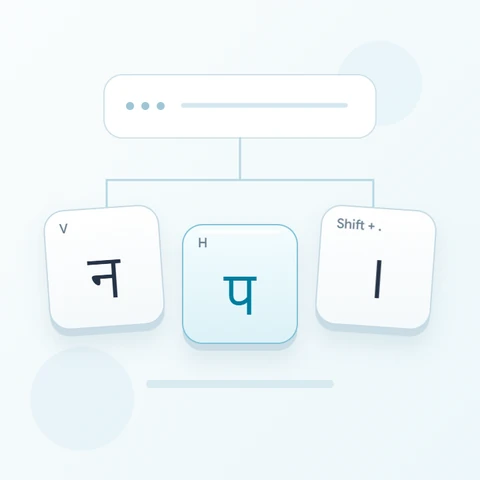
Görüntülenen klavyedeki eşittir, eğik çizgi ve nokta tuşlarını inceleyin. Alıştırma, ऋ için Shift + eşittir, ॐ için temel eğik çizgi ve । için Shift + nokta kullanır. Bu bir karakter envanteri testidir, bir ifade veya bu öğeleri anlamlı bir metinde düzenlemek için bir model değildir.
Üç karakterli alıştırmayı girin
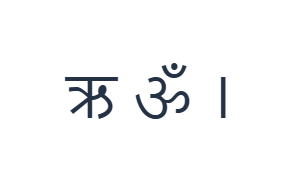
Bu konumları sırayla kullanın: ऋ için Shift + =; ardından ॐ için /; ardından । için Shift + .. Her çıktı arasına bir boşluk ekleyin. Ekran üstü değiştiricileri kullanırken, farklı bir katmana geçmeden önce bunları kapatın. Ortaya çıkan düzenleyici metni ऋ ॐ । şeklindedir. Bu bir karakter alıştırmasıdır, bir kelime veya çeviri değildir.
Eğik çizgi çıktısından önce Shift'i kapatın, ardından son nokta çıktısı için açın. Temel eşittir karakteri ृ'dır ve bu, bağımsız sesli harf ऋ'den farklıdır. Aktif etiketi okumak, bir işaretin amaçlanan harfin yerine geçmesini önler.
Yeniden kullanmadan önce sonucu kontrol edin
Üç ayrı çıktıyı tuş etiketleriyle karşılaştırın. Gerçek metin için, yazmadan önce bağımsız bir sesli harfin mi yoksa bağımlı bir işaretin mi gerekli olduğuna karar verin. Motor seçtiğinizi ekler; hece çıkarımı yapmaz veya karakter sırasını sonradan düzeltmez.
Uzman materyali hazırlamadan önce kapsamı kontrol edin. Tutulan temel D ve F konumlarının her ikisi de ॑ ekler ve gerekli işaretler eksik olabilir. Bu karakterler veya metnin tamamı için başka uygun bir giriş kaynağı kullanın, ardından görsel stilini uygulamadan önce kaydedilen metni gözden geçirin.
Alıştırmayı bir PNG görseli olarak kaydedin
Yazı tipi simgesinden Metin stili'ni açın. 28 px boyutunda Arial kullanın, Otomatik renk ve Soldan sağa yönlendirmeyi seçin. Kalın, italik, altı çizili ve üstü çizili seçeneklerini kapatın. Bu ayarlar tüm düzenleyici için geçerlidir. Yazı tipi görünümü değiştirir, depolanan karakterleri değil; cihazınız desteklenmeyen şekiller için yedek bir yazı tipi kullanabilir. Stil iletişim kutusunu kapatmak için Bitti'yi seçin.
Tüm alıştırmayı, ortalanmış satırlar ve beyaz arka plan üzerinde koyu metin ile bir PNG olarak kaydetmek için Görseli kaydet'i seçin. Dosyayı açın ve örnekle karşılaştırın. Düzenlenebilir bir alternatif için, gerçek bir .docx oluşturmak üzere Word (.docx) olarak kaydet'i seçin veya düz metin için Metni kopyala'yı kullanın. Bu işlemler, sadece bir kısmı seçilmiş olsa bile tüm düzenleyici metnini kullanır.
i2type-sanskrit.pngi2type-sanskrit.docx
Bu düzen için ipuçları
Metni sunumundan ayırın
Farklı bir yazı tipi, kimliğini değiştirmeden bir işaretin görünümünü değiştirebilir. Tipografiyi ayarlamadan önce girilen karakterleri doğrulayın.
Gözden geçirilmiş bir kaynak kullanın
Çalışma veya akademik materyaller için, tam diziyi güvenilir bir metinle karşılaştırın. Klavyede bulunması, bir biçimin bağlam içinde doğru olduğunun kanıtı değildir.
Sıkça sorulan sorular
İki eşittir katmanı arasındaki fark nedir?
Temel eşittir ृ sağlarken, Shift ile eşittir ऋ sağlar. Bunlar büyük/küçük harf varyantları değil, farklı eşlenmiş karakterlerdir.
Bu, Roma alfabesiyle yazılmış Sanskritçe yazımını dönüştürebilir mi?
Hayır. Görünür tuşlar, Roma alfabesiyle yazım dönüştürme adımı olmaksızın Devanagari karakterlerini doğrudan ekler.
Bu, her uzman işaretini sağlıyor mu?
Hayır. Bu sınırlı bir tutulan eşlemedir. Gerekli eksik karakterleri başka bir uygun kaynaktan yapıştırın ve dışa aktarmadan önce sonucu inceleyin.
Sanskritçe alıştırmasını deneyin
Önce küçük envanter testini kullanın, ardından tam Sanskritçe metnin gerektirdiği her karakteri kapsayan bir giriş kaynağı seçin.