Încearcă această tastatură: Tastatură sanscrită
Pregătiți o linie de exercițiu separată
Deschideți tastatura pentru sanscrită. Dacă există deja o ciornă în browser, salvați-o înainte de a folosi butonul de ștergere pentru a începe acest exercițiu. Plasați cursorul în editorul principal și asigurați-vă că Shift, Caps și Alt Gr sunt dezactivate. Acest lucru oferă un punct de pornire previzibil pentru exemplu.
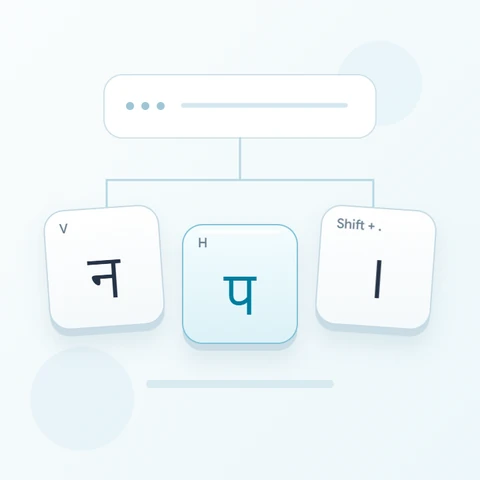
Verificați tastele egal, slash și punct pe tastatura afișată. Exercițiul folosește tasta egal cu Shift pentru ऋ, tasta slash de bază pentru ॐ și tasta punct cu Shift pentru ।. Este un test de inventar de caractere, nu o frază sau un model pentru aranjarea acestor elemente într-un text cu sens.
Introduceți exercițiul cu trei caractere
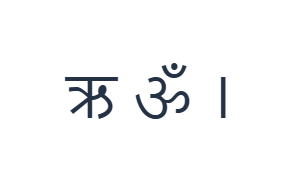
Folosiți aceste poziții în ordine: Shift + = pentru ऋ; apoi / pentru ॐ; apoi Shift + . pentru ।. Adăugați un spațiu între fiecare ieșire. Când utilizați modificatori pe ecran, dezactivați-i înainte de a trece la un alt strat. Textul rezultat în editor este ऋ ॐ ।. Este un exercițiu de caractere, nu un cuvânt sau o traducere.
Dezactivați Shift înainte de a introduce slash-ul, apoi activați-l pentru punctul final. Caracterul egal de bază este ृ, care diferă de vocala independentă ऋ. Citirea etichetei active previne substituirea unui semn în locul literei dorite.
Verificați rezultatul înainte de a-l refolosi
Verificați cele trei ieșiri separate în raport cu etichetele tastelor. Pentru text real, decideți dacă este necesară o vocală independentă sau un semn dependent înainte de a tasta. Motorul introduce ceea ce alegeți; nu deduce o silabă și nu repară ordinea caracterelor ulterior.
Verificați acoperirea înainte de a pregăti materiale specializate. Pozițiile de bază D și F reținute introduc ambele ॑, iar semnele necesare pot lipsi. Utilizați o altă sursă de introducere adecvată pentru acele caractere sau pentru pasajul complet, apoi revizuiți textul stocat înainte de a aplica stilul vizual.
Salvați exercițiul ca imagine PNG
Deschideți Stil text din pictograma fontului. Folosiți Arial la 28 px, culoare Automată și direcție de la stânga la dreapta. Dezactivați aldine, cursive, subliniere și tăiere. Aceste setări se aplică întregului editor. Un font schimbă aspectul, nu caracterele stocate; dispozitivul dvs. poate folosi un font de rezervă pentru formele neacceptate. Alegeți Efectuat pentru a închide dialogul de stil.
Alegeți Salvare imagine pentru a salva exercițiul complet ca PNG, cu linii centrate și text întunecat pe fundal alb. Deschideți fișierul și comparați-l cu eșantionul. Pentru o alternativă editabilă, alegeți Salvare Word (.docx) pentru a crea un .docx real, sau folosiți Copiere text pentru text simplu. Aceste acțiuni folosesc tot textul din editor, chiar și atunci când este selectată doar o parte.
i2type-sanskrit.pngi2type-sanskrit.docx
Sfaturi pentru acest layout
Separați textul de prezentarea sa
Un font diferit poate altera aspectul unui semn fără a-i schimba identitatea. Verificați caracterele introduse înainte de a ajusta tipografia.
Folosește o sursă revizuită
Pentru studiu sau materiale academice, comparați secvența completă cu un text de încredere. Disponibilitatea pe tastatură nu este o dovadă că o formă este corectă în context.
Întrebări frecvente
Care este diferența dintre cele două straturi ale tastei egal?
Tasta egal de bază furnizează ृ, în timp ce Shift cu egal furnizează ऋ. Sunt caractere mapate diferite, nu variante de majuscule.
Poate converti scrierea sanscrită romanizată?
Nu. Tastele vizibile introduc caractere Devanagari direct, fără un pas de conversie a scrierii romane.
Oferă toate semnele specializate?
Nu. Este o mapare limitată. Lipiți caracterele lipsă necesare dintr-o altă sursă adecvată și inspectați rezultatul înainte de export.
Încercați exercițiul de sanscrită
Folosiți mai întâi testul de inventar mic, apoi alegeți o sursă de introducere care acoperă fiecare caracter necesar pentru textul complet în sanscrită.