Wypróbuj tę klawiaturę: Sanskrycka klawiatura
Przygotuj oddzielny wiersz ćwiczeniowy
Otwórz klawiaturę sanskrycką. Jeśli w przeglądarce istnieje już szkic, zapisz go przed użyciem przycisku kosza, aby rozpocząć to ćwiczenie. Umieść kursor w głównym edytorze i upewnij się, że Shift, Caps oraz Alt Gr są wyłączone. Zapewni to przewidywalny punkt wyjścia dla próbki.
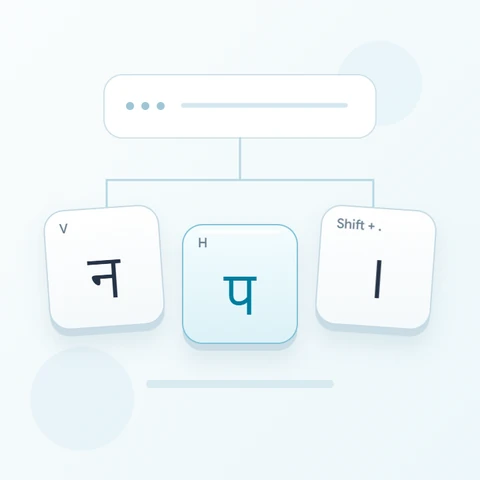
Sprawdź znaki równości, ukośnika i kropki na wyświetlonej klawiaturze. Ćwiczenie wykorzystuje przesunięty znak równości dla ऋ, podstawowy ukośnik dla ॐ oraz przesuniętą kropkę dla ।. Jest to test zestawu znaków, a nie fraza czy model układania tych elementów w sensowny tekst.
Wprowadź trzyznakowe ćwiczenie
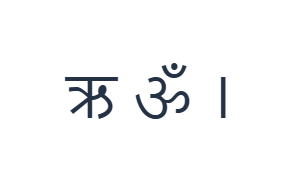
Użyj tych pozycji w kolejności: Shift + = dla ऋ; następnie / dla ॐ; następnie Shift + . dla ।. Dodaj jedną spację między każdym znakiem. Używając modyfikatorów ekranowych, wyłącz je przed przejściem do innej warstwy. Wynikowy tekst w edytorze to ऋ ॐ ।. Jest to ćwiczenie znaków, a nie słowo czy tłumaczenie.
Wyłącz Shift przed wpisaniem ukośnika, a następnie włącz go dla końcowej kropki. Podstawowy znak równości to ृ, który różni się od samodzielnej samogłoski ऋ. Odczytywanie aktywnej etykiety zapobiega zastąpieniu znaku zamierzoną literą.
Sprawdź wynik przed ponownym użyciem
Sprawdź trzy oddzielne wyniki z etykietami klawiszy. W przypadku rzeczywistego tekstu zdecyduj, czy wymagana jest samodzielna samogłoska czy znak zależny, zanim zaczniesz pisać. Silnik wstawia to, co wybierzesz; nie wnioskuje sylab ani nie naprawia kolejności znaków.
Sprawdź zasięg przed przygotowaniem specjalistycznego materiału. Zachowane podstawowe pozycje D i F wstawiają ॑, a wymagane znaki mogą być nieobecne. Użyj innego odpowiedniego źródła wprowadzania dla tych znaków lub pełnego fragmentu, a następnie przejrzyj zapisany tekst przed zastosowaniem jego stylu wizualnego.
Zapisz ćwiczenie jako obraz PNG
Otwórz styl tekstu z ikony czcionki. Użyj Arial w rozmiarze 28 px, koloru automatycznego i kierunku od lewej do prawej. Wyłącz pogrubienie, kursywę, podkreślenie i przekreślenie. Te ustawienia dotyczą całego edytora. Czcionka zmienia wygląd, a nie zapisane znaki; Twoje urządzenie może używać czcionki zastępczej dla nieobsługiwanych kształtów. Wybierz Gotowe, aby zamknąć okno stylu.
Wybierz Zapisz obraz, aby zapisać kompletne ćwiczenie jako PNG, z wyśrodkowanymi liniami i ciemnym tekstem na białym tle. Otwórz plik i porównaj go z próbką. Aby uzyskać edytowalną alternatywę, wybierz Zapisz Word (.docx), aby utworzyć prawdziwy .docx, lub użyj Kopiuj tekst dla zwykłego tekstu. Te akcje używają całego tekstu edytora, nawet jeśli zaznaczona jest tylko jego część.
i2type-sanskrit.pngi2type-sanskrit.docx
Wskazówki dla tego układu
Oddziel tekst od jego prezentacji
Inna czcionka może zmienić wygląd znaku bez zmiany jego tożsamości. Zweryfikuj wprowadzone znaki przed dostosowaniem typografii.
Użyj sprawdzonego źródła
W przypadku materiałów naukowych lub badawczych porównaj pełną sekwencję z zaufanym tekstem. Dostępność na klawiaturze nie jest dowodem na to, że forma jest poprawna w kontekście.
Częste pytania
Jaka jest różnica między dwiema warstwami znaku równości?
Podstawowy znak równości dostarcza ृ, podczas gdy Shift z równością dostarcza ऋ. Są to różne zmapowane znaki, a nie warianty wielkości liter.
Czy to może konwertować pisownię sanskrycką w alfabecie łacińskim?
Nie. Widoczne klawisze wstawiają znaki dewanagari bezpośrednio, bez etapu konwersji pisowni łacińskiej.
Czy zapewnia to każdy specjalistyczny znak?
Nie. Jest to ograniczone, zachowane mapowanie. Wklej wymagane brakujące znaki z innego odpowiedniego źródła i sprawdź wynik przed eksportem.
Wypróbuj ćwiczenie sanskryckie
Najpierw użyj testu małego zestawu, a następnie wybierz źródło wprowadzania, które obejmuje każdy znak wymagany przez pełny tekst sanskrycki.