Probeer dit toetsenbord: Sanskriet toetsenbord
Bereid een aparte oefenregel voor
Open het Sanskrit-toetsenbord. Als er al een concept in de browser aanwezig is, sla dit dan op voordat u de prullenbakknop gebruikt om deze oefening te starten. Plaats de cursor in de hoofdteksteditor en zorg ervoor dat Shift, Caps en Alt Gr uitgeschakeld zijn. Dit geeft het voorbeeld een voorspelbaar startpunt.
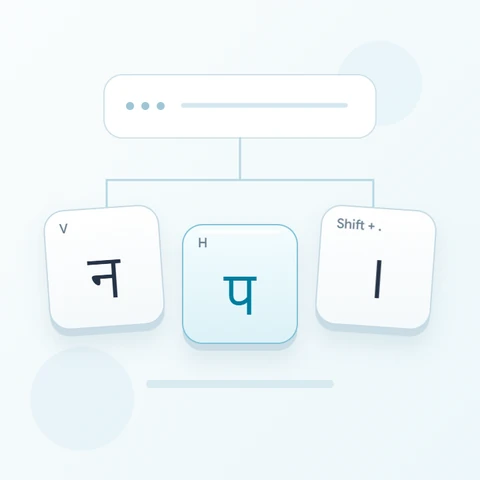
Inspecteer het is-teken, de slash en de punt op het getoonde toetsenbord. De oefening gebruikt Shift + is-teken voor ऋ, de basis-slash voor ॐ en Shift + punt voor ।. Het is een test voor de tekenset, geen zin of model voor het rangschikken van deze items in betekenisvolle tekst.
Voer de oefening met drie tekens in
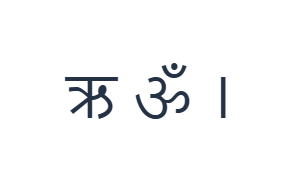
Gebruik deze posities in volgorde: Shift + = voor ऋ; daarna / voor ॐ; daarna Shift + . voor ।. Voeg één spatie toe tussen elke uitvoer. Schakel bij gebruik van scherm-modifiers deze uit voordat u naar een andere laag gaat. De resulterende tekst in de editor is ऋ ॐ ।. Het is een tekenoefening, geen woord of vertaling.
Schakel Shift uit vóór de slash-uitvoer en schakel deze vervolgens in voor de uiteindelijke punt-uitvoer. Het basis-is-teken is ृ, wat verschilt van de onafhankelijke klinker ऋ. Het lezen van het actieve label voorkomt dat een teken wordt vervangen door de bedoelde letter.
Controleer het resultaat voordat u het opnieuw gebruikt
Controleer de drie gescheiden uitvoeren aan de hand van hun toetslabels. Bepaal voor echte tekst of een onafhankelijke klinker of een afhankelijk teken vereist is voordat u typt. De engine voegt in wat u kiest; het leidt geen lettergreep af en herstelt de tekenvolgorde achteraf niet.
Controleer de dekking voordat u specialistisch materiaal voorbereidt. De behouden basis-D- en F-posities voegen beide ॑ in, en vereiste tekens kunnen ontbreken. Gebruik een andere geschikte invoerbron voor die tekens of de volledige passage en controleer vervolgens de opgeslagen tekst voordat u de visuele stijl toepast.
Sla de oefening op als een PNG-afbeelding
Open Tekststijl via het lettertype-icoon. Gebruik Arial op 28 px, Automatische kleur en richting van links naar rechts. Schakel vet, cursief, onderstrepen en doorhalen uit. Deze instellingen zijn van toepassing op het hele tekstveld. Een lettertype verandert het uiterlijk, niet de opgeslagen tekens; uw apparaat kan een reserve-lettertype gebruiken voor niet-ondersteunde vormen. Kies Gereed om het stijldialoogvenster te sluiten.
Kies Afbeelding opslaan om de volledige oefening op te slaan als een PNG, met gecentreerde regels en donkere tekst op een witte achtergrond. Open het bestand en vergelijk het met het voorbeeld. Kies voor een bewerkbaar alternatief Opslaan als Word (.docx) om een echt .docx te maken, of gebruik Tekst kopiëren voor platte tekst. Deze acties gebruiken alle tekst in het tekstveld, zelfs als slechts een deel is geselecteerd.
i2type-sanskrit.pngi2type-sanskrit.docx
Tips voor deze indeling
Scheid tekst van de presentatie
Een ander lettertype kan het uiterlijk van een teken veranderen zonder de identiteit ervan te wijzigen. Controleer de ingevoerde tekens voordat u de typografie aanpast.
Gebruik een beoordeelde bron
Vergelijk voor studie of wetenschappelijk materiaal de volledige reeks met een vertrouwde tekst. Beschikbaarheid op het toetsenbord is geen bewijs dat een vorm correct is in de context.
Veelgestelde vragen
Wat is het verschil tussen de twee is-teken-lagen?
Het basis-is-teken levert ृ, terwijl Shift met het is-teken ऋ levert. Dit zijn verschillende toegewezen tekens, geen hoofdlettervarianten.
Kan dit Romeinse Sanskrit-spelling converteren?
Nee. De zichtbare toetsen voegen direct Devanagari-tekens in, zonder stap voor Romeinse spellingconversie.
Biedt dit elk specialistisch teken?
Nee. Het is een beperkte behouden toewijzing. Plak vereiste ontbrekende tekens uit een andere geschikte bron en inspecteer het resultaat vóór export.
Probeer de Sanskrit-oefening
Gebruik eerst de kleine inventaristest en kies vervolgens een invoerbron die elk teken dekt dat vereist is voor de volledige Sanskrit-tekst.