Prøv dette tastatur: Sanskrit tastatur
Forbered en separat øvelseslinje
Åbn Sanskrit-tastaturet. Hvis der allerede findes et browserudkast, skal du gemme det, før du bruger papirkurv-knappen til at starte denne øvelse. Placer markøren i hovededitoren og sørg for, at Shift, Caps og Alt Gr er slået fra. Dette giver eksemplet et forudsigeligt udgangspunkt.
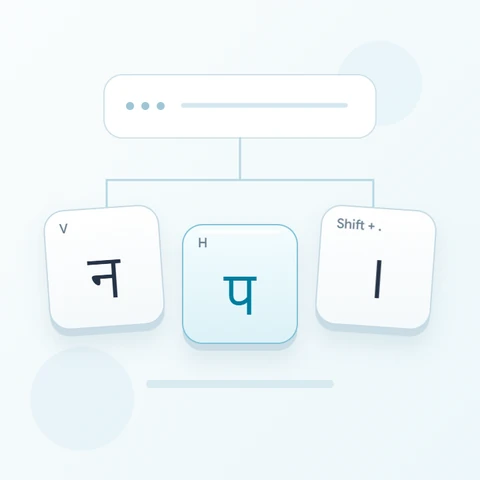
Undersøg lighedstegn, skråstreg og punktum på det viste tastatur. Øvelsen bruger Shift + lighedstegn til ऋ, basis-skråstreg til ॐ og Shift + punktum til ।. Det er en tegninventartest, ikke en sætning eller en model for, hvordan disse elementer arrangeres i meningsfuld tekst.
Indtast øvelsen med tre tegn
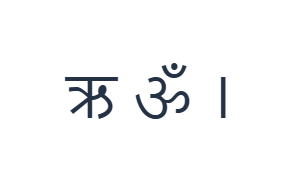
Brug disse positioner i rækkefølge: Shift + = for ऋ; derefter / for ॐ; derefter Shift + . for ।. Tilføj ét mellemrum mellem hvert output. Når du bruger skærmmodifikatorer, skal du slå dem fra, før du skifter til et andet lag. Den resulterende editortekst er ऋ ॐ ।. Det er en tegnøvelse, ikke et ord eller en oversættelse.
Slå Shift fra før skråstreg-outputtet, og slå det derefter til for det endelige punktum-output. Basis-lighedstegnet er ृ, hvilket adskiller sig fra den uafhængige vokal ऋ. Ved at læse den aktive etiket forhindres det, at et tegn erstattes af det tilsigtede bogstav.
Kontroller resultatet, før det genbruges
Tjek de tre adskilte outputs mod deres tastetiketter. For rigtig tekst skal du beslutte, om en uafhængig vokal eller et afhængigt tegn er påkrævet, før du skriver. Motoren indsætter det, du vælger; den udleder ikke en stavelse eller reparerer tegnrækkefølgen bagefter.
Tjek dækningen, før du forbereder specialistmateriale. De fastholdte basis-D- og F-positioner indsætter begge ॑, og påkrævede tegn kan mangle. Brug en anden passende inputkilde til disse tegn eller den fulde passage, og gennemgå derefter den gemte tekst, før du anvender dens visuelle stil.
Gem øvelsen som et PNG-billede
Åbn Tekststil fra skrifttypeikonet. Brug Arial ved 28 px, Automatisk farve og Venstre mod højre-retning. Slå fed, kursiv, understregning og gennemstregning fra. Disse indstillinger gælder for hele editoren. En skrifttype ændrer udseendet, ikke de lagrede tegn; din enhed bruger muligvis en reserveskrifttype til tegn, der ikke understøttes. Vælg Udført for at lukke stil-dialogboksen.
Vælg Gem billede for at gemme den komplette øvelse som en PNG, med centrerede linjer og mørk tekst på en hvid baggrund. Åbn filen og sammenlign den med eksemplet. For et redigerbart alternativ, vælg Gem Word (.docx) for at oprette en rigtig .docx, eller brug Kopiér tekst til almindelig tekst. Disse handlinger bruger al editorteksten, selv når kun en del er markeret.
i2type-sanskrit.pngi2type-sanskrit.docx
Tips til dette layout
Adskil tekst fra dens præsentation
En anden skrifttype kan ændre udseendet af et tegn uden at ændre dets identitet. Bekræft de indtastede tegn, før du justerer typografien.
Brug en gennemgået kilde
Til studier eller videnskabeligt materiale skal du sammenligne den fulde sekvens med en pålidelig tekst. Tilgængelighed på tastaturet er ikke bevis for, at en form er korrekt i konteksten.
Almindelige spørgsmål
Hvad er forskellen mellem de to lighedstegns-lag?
Basis-lighedstegnet leverer ृ, mens Shift med lighedstegn leverer ऋ. De er forskellige mappede tegn, ikke store/små bogstav-varianter.
Kan dette konvertere romansk Sanskrit-stavning?
Nej. De synlige taster indsætter Devanagari-tegn direkte, uden et trin for konvertering af romansk stavning.
Giver dette alle specialisttegn?
Nej. Det er en begrænset fastholdt mapping. Indsæt påkrævede manglende tegn fra en anden passende kilde og inspicer resultatet før eksport.
Prøv Sanskrit-øvelsen
Brug den lille inventartest først, og vælg derefter en inputkilde, der dækker hvert tegn, som kræves af den fulde Sanskrit-tekst.