Prøv dette tastatur: Nepalesisk tastatur
Forbered en separat øvelseslinje
Åbn det nepalesiske tastatur. Hvis der allerede findes et browserudkast, skal du gemme det, før du bruger papirkurven til at starte denne øvelse. Placer markøren i hovededitoren og sørg for, at Shift, Caps og Alt Gr er slået fra. Dette giver eksemplet et forudsigeligt udgangspunkt.
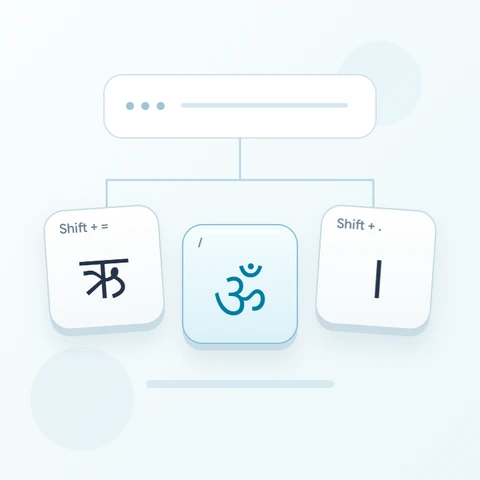
Find V for न og H for प, og inspicer derefter punktum-positionen. Dens basis-output er ऽ og dens Shift-output er ।. Eksemplet bruger mellemrum til at adskille elementerne; det er en tastaturtest snarere end et nepalesisk ord eller en sætning.
Indtast øvelsen med tre tegn
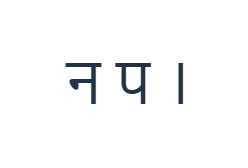
Brug disse placeringer i rækkefølge: V for न; derefter H for प; derefter Shift + . for ।. Tilføj ét mellemrum mellem hvert output. Når du bruger skærm-modifikatorer, skal du slå dem fra, før du skifter til et andet lag. Den resulterende tekst i editoren er न प ।. Det er en tegnøvelse, ikke et ord eller en oversættelse.
Slå kun Shift til for det sidste tegnsætningstegn og tjek etiketten, før du indsætter det. Dette forhindrer, at basistegnet ऽ bliver forvekslet med den tilsigtede danda. Slå Shift fra efter eksemplet for at gendanne det almindelige bogstavlag.
Kontroller resultatet, før det genbruges
Sammenlign det sidste output med den skiftede punktum-etiket. Tegnsætning kan være visuelt mindre end bogstaver, men det forbliver et særskilt gemt tegn. Erstat et forkert tegn direkte; at tilføje et andet tegn ved siden af efterlader det første tegn i teksten.
For en længere passage skal du tjekke de tilgængelige tegn, før du starter. De fastholdte basis-D og F-mappings producerer begge ॑. Brug en anden inputkilde til manglende vokal- eller forbindelsesformer, og gennemse den fulde sekvens i stedet for at forvente, at tastaturet retter det.
Gem øvelsen som et PNG-billede
Åbn Tekststil fra skrifttypeikonet. Brug Arial ved 28 px, Automatisk farve og Venstre mod højre-retning. Slå fed, kursiv, understregning og gennemstregning fra. Disse indstillinger gælder for hele editoren. En skrifttype ændrer udseendet, ikke de lagrede tegn; din enhed bruger muligvis en reserveskrifttype til tegn, der ikke understøttes. Vælg Udført for at lukke stil-dialogboksen.
Vælg Gem billede for at gemme den komplette øvelse som en PNG, med centrerede linjer og mørk tekst på en hvid baggrund. Åbn filen og sammenlign den med eksemplet. For et redigerbart alternativ, vælg Gem Word (.docx) for at oprette en rigtig .docx, eller brug Kopiér tekst til almindelig tekst. Disse handlinger bruger al editorteksten, selv når kun en del er markeret.
i2type-nepal.pngi2type-nepal.docx
Tips til dette layout
Tjek uafhængige vokaler
Shift leverer former som आ ved E og अ ved D. Disse adskiller sig fra basislagets tegn, så brug den nøjagtige form, som teksten kræver.
Hold den originale stavning i nærheden
For navne eller formel tekst skal du sammenligne den indtastede passage med en gennemset kilde. En korrekt tast-mapping garanterer ikke korrekt stavning.
Almindelige spørgsmål
Konverterer et romersk nepalesisk ord sig selv, når man skriver det?
Nej. Siden indsætter mappede Devanagari-tegn direkte. Brug de store synlige symboler eller indsæt en komplet sekvens fra en anden inputmetode.
Hvordan indtastes । i denne øvelse?
Brug Shift med punktum-positionen. Basis-punktum-outputtet er et andet tegn, ऽ.
Kan manglende tegn gendannes ved at ændre skrifttyper?
Nej. Skrifttyper gengiver kun gemte tegn. Lever den påkrævede tekst fra en anden inputkilde, før du styler eller downloader den.
Prøv den nepalesiske øvelse
Øv dig på konsonanterne og danda, og bekræft derefter de påkrævede tegn, før du bruger siden til en komplet nepalesisk passage.