
Попробуйте эту клавиатуру: Непальская клавиатура
Подготовьте отдельную тренировочную строку
Откройте непальскую клавиатуру. Если черновик в браузере уже существует, сохраните его перед использованием кнопки корзины для начала этого упражнения. Поместите курсор в основной редактор и убедитесь, что Shift, Caps и Alt Gr выключены. Это обеспечит предсказуемую отправную точку для образца.
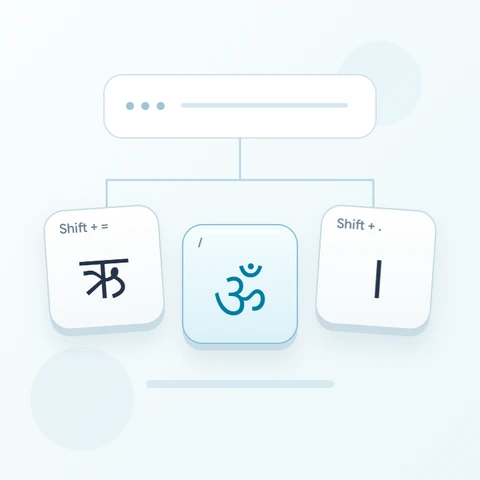
Найдите V для न и H для प, затем осмотрите позицию точки. Ее базовый вывод — ऽ, а вывод с Shift — ।. Образец использует пробелы для разделения элементов; это тест клавиатуры, а не непальское слово или предложение.
Введите упражнение из трех символов
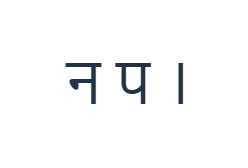
Используйте эти позиции по порядку: V для न; затем H для प; затем Shift + . для ।. Добавьте один пробел между каждым выводом. При использовании экранных модификаторов выключайте их перед переходом к другому слою. Полученный текст в редакторе: न प ।. Это упражнение на символы, а не слово или перевод.
Включайте Shift только для финального знака препинания и проверяйте подпись перед его вставкой. Это предотвратит ошибочное принятие базового символа ऽ за нужную данду. Выключите Shift после образца, чтобы восстановить обычный буквенный слой.
Проверьте результат перед повторным использованием
Сравните последний вывод с подписью точки при Shift. Знаки препинания могут быть визуально меньше букв, но они остаются отдельными сохраненными символами. Заменяйте неверный знак напрямую; добавление еще одного знака рядом оставит первый символ в тексте.
Для длинного текста проверьте доступные знаки перед началом. Сохраненные базовые раскладки D и F обе производят ॑. Используйте другой источник ввода для недостающих гласных или форм соединения и проверяйте всю последовательность, не ожидая, что клавиатура исправит ее.
Сохранить упражнение как изображение PNG
Откройте «Стиль текста» из значка шрифта. Используйте Arial размером 28 пкс, автоматический цвет и направление слева направо. Выключите жирный, курсив, подчеркивание и зачеркивание. Эти настройки применяются ко всему редактору. Шрифт меняет внешний вид, а не сохраненные символы; ваше устройство может использовать резервный шрифт для неподдерживаемых форм. Выберите «Готово», чтобы закрыть диалоговое окно стиля.
Выберите «Сохранить изображение», чтобы сохранить полное упражнение как PNG, с центрированными строками и темным текстом на белом фоне. Откройте файл и сравните его с образцом. Для редактируемой альтернативы выберите «Сохранить Word» (.docx), чтобы создать настоящий .docx, или используйте «Копировать текст» для обычного текста. Эти действия используют весь текст редактора, даже если выбрана только часть.
i2type-nepal.pngi2type-nepal.docx
Советы для этой раскладки
Проверьте независимые гласные
Shift предоставляет формы, такие как आ на E и अ на D. Они отличаются от знаков базового слоя, поэтому используйте точную форму, требуемую текстом.
Держите оригинальное написание под рукой
Для имен или официального текста сравнивайте набранный отрывок с проверенным источником. Правильная раскладка клавиш не гарантирует правильное написание.
Частые вопросы
Преобразуется ли набранное латиницей непальское слово?
Нет. Страница вставляет сопоставленные символы деванагари напрямую. Используйте крупные видимые символы или вставьте полную последовательность из другого метода ввода.
Как вводится । в этом упражнении?
Используйте Shift с позицией точки. Базовый вывод точки — другой символ, ऽ.
Можно ли восстановить недостающие знаки сменой шрифтов?
Нет. Шрифты только отображают сохраненные символы. Предоставьте требуемый текст из другого источника ввода перед его стилизацией или загрузкой.
Попробуйте упражнение для непальского языка
Попрактикуйтесь с согласными и дандой, затем проверьте требуемые знаки перед использованием страницы для полного непальского текста.