
Спробувати цю клавіатуру: Непальська клавіатура
Підготуйте окремий рядок для практики
Відкрийте непальську клавіатуру. Якщо в браузері вже є чернетка, збережіть її, перш ніж натиснути кнопку видалення, щоб розпочати цю вправу. Помістіть курсор у головний редактор і переконайтеся, що Shift, Caps та Alt Gr вимкнені. Це забезпечить передбачувану початкову точку для зразка.
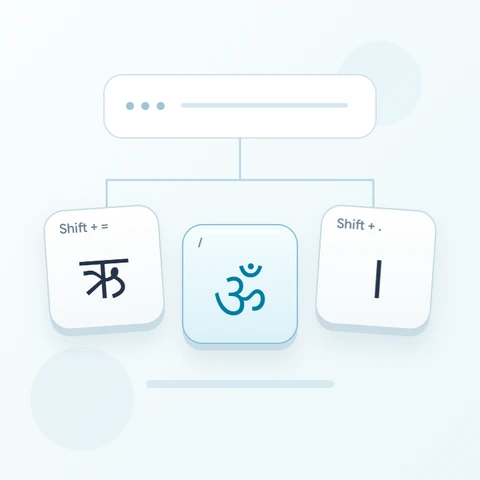
Знайдіть V для न та H для प, потім перевірте позицію крапки. Її базовий вивід — ऽ, а вивід із Shift — ।. Зразок використовує пробіли для розділення елементів; це тест клавіатури, а не непальське слово чи речення.
Введіть трисимвольне вправу
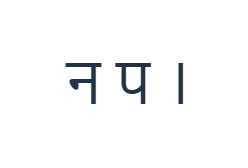
Використовуйте ці позиції по черзі: V для न; потім H для प; потім Shift + . для ।. Додавайте один пробіл між кожним символом. Використовуючи екранні модифікатори, вимикайте їх перед переходом до іншого шару. Отриманий текст у редакторі: न प ।. Це вправа на символи, а не на слова чи переклад.
Увімкніть Shift лише для останнього розділового знака і перевірте підпис перед його введенням. Це запобігає помилковому сприйняттю базового символу ऽ як потрібного danda. Вимкніть Shift після зразка, щоб відновити звичайний шар літер.
Перевірте результат перед повторним використанням
Порівняйте останній виведений символ із підписом крапки з Shift. Розділові знаки можуть бути візуально меншими за літери, але вони залишаються окремими збереженими символами. Замініть неправильний знак безпосередньо; додавання іншого знака поруч залишить перший символ у тексті.
Для довшого уривка перевірте доступні знаки перед початком. Збережені базові розкладки D та F обидві створюють ॑. Використовуйте інше джерело введення для відсутніх голосних або сполучних форм і переглядайте повну послідовність, замість того щоб очікувати, що клавіатура виправить її.
Зберегти вправу як зображення PNG
Відкрийте стиль тексту за допомогою значка шрифту. Використовуйте Arial розміром 28 пкс, автоматичний колір та напрямок зліва направо. Вимкніть жирний, курсив, підкреслення та закреслення. Ці налаштування застосовуються до всього редактора. Шрифт змінює зовнішній вигляд, а не збережені символи; ваш пристрій може використовувати резервний шрифт для непідтримуваних форм. Виберіть Готово, щоб закрити діалогове вікно стилю.
Виберіть Зберегти зображення, щоб зберегти повну вправу як PNG, з центрованими рядками та темним текстом на білому фоні. Відкрийте файл і порівняйте його зі зразком. Для альтернативи, яку можна редагувати, виберіть Зберегти Word (.docx), щоб створити справжній .docx, або скористайтеся Копіювати текст для звичайного тексту. Ці дії використовують весь текст редактора, навіть якщо виділено лише його частину.
i2type-nepal.pngi2type-nepal.docx
Поради для цієї розкладки
Перевірте незалежні голосні
Shift надає такі форми, як आ на E та अ на D. Вони відрізняються від знаків базового шару, тому використовуйте точну форму, необхідну для тексту.
Тримайте оригінальне написання поруч
Для імен або офіційного тексту порівнюйте набраний уривок із перевіреним джерелом. Правильна розкладка клавіш не гарантує правильного написання.
Поширені запитання
Чи перетворюється латинське непальське слово при наборі?
Ні. Сторінка вставляє відображені символи деванагарі безпосередньо. Використовуйте великі видимі символи або вставте повну послідовність з іншого методу введення.
Як вводиться । у цій вправі?
Використовуйте Shift із позицією крапки. Базовий вивід крапки — це інший символ, ऽ.
Чи можна відновити відсутні знаки зміною шрифтів?
Ні. Шрифти лише відображають збережені символи. Надайте необхідний текст з іншого джерела введення перед його стилізацією або завантаженням.
Спробуйте непальську вправу
Попрактикуйтеся з приголосними та danda, потім перевірте необхідні знаки перед використанням сторінки для повного непальського уривка.