Diese Tastatur ausprobieren: Nepalesische Tastatur
Bereiten Sie eine separate Übungszeile vor
Öffnen Sie die nepalesische Tastatur. Falls bereits ein Entwurf im Browser vorhanden ist, speichern Sie diesen, bevor Sie die Übung mit der Löschen-Schaltfläche beginnen. Platzieren Sie den Cursor im Haupteditor und stellen Sie sicher, dass Shift, Caps und Alt Gr deaktiviert sind. Dies bietet einen definierten Ausgangspunkt für die Übung.
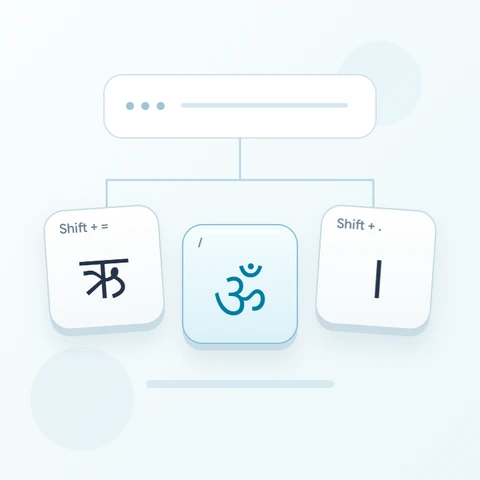
Finden Sie V für न und H für प, dann überprüfen Sie die Punktposition. Die Basisausgabe ist ऽ und die Ausgabe mit Shift ist ।. Das Beispiel verwendet Leerzeichen, um die Elemente zu trennen; es ist ein Tastaturtest und kein nepalesisches Wort oder Satz.
Geben Sie die Übung mit drei Zeichen ein
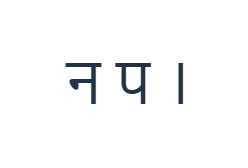
Verwenden Sie diese Positionen in der Reihenfolge: V für न; dann H für प; dann Shift + . für ।. Fügen Sie zwischen jeder Ausgabe ein Leerzeichen ein. Wenn Sie Bildschirm-Modifikatoren verwenden, schalten Sie diese aus, bevor Sie zu einer anderen Ebene wechseln. Der resultierende Text im Editor ist न प ।. Es handelt sich um eine Zeichenübung, nicht um ein Wort oder eine Übersetzung.
Schalten Sie Shift nur für das letzte Satzzeichen ein und überprüfen Sie die Beschriftung, bevor Sie es einfügen. Dies verhindert, dass das Basiszeichen ऽ mit dem beabsichtigten Danda verwechselt wird. Schalten Sie Shift nach dem Beispiel aus, um die normale Buchstabenebene wiederherzustellen.
Überprüfen Sie das Ergebnis vor der Wiederverwendung
Vergleichen Sie die letzte Ausgabe mit der Beschriftung des Punktes mit Shift. Satzzeichen können visuell kleiner als Buchstaben sein, bleiben aber ein eigenständiges gespeichertes Zeichen. Ersetzen Sie ein falsches Zeichen direkt; das Hinzufügen eines weiteren Zeichens daneben belässt das erste Zeichen im Text.
Überprüfen Sie bei einem längeren Textabschnitt die verfügbaren Zeichen, bevor Sie beginnen. Die beibehaltenen Basisbelegungen D und F erzeugen beide ॑. Verwenden Sie eine andere Eingabequelle für fehlende Vokale oder Verbindungsformen und überprüfen Sie die vollständige Sequenz, anstatt zu erwarten, dass die Tastatur sie korrigiert.
Speichern Sie die Übung als PNG-Bild
Öffnen Sie Text style über das Schriftart-Symbol. Verwenden Sie Arial bei 28 px, Automatische Farbe und Richtung von links nach rechts. Schalten Sie Fett, Kursiv, Unterstrichen und Durchgestrichen aus. Diese Einstellungen gelten für den gesamten Editor. Eine Schriftart ändert das Erscheinungsbild, nicht die gespeicherten Zeichen; Ihr Gerät verwendet möglicherweise eine Ersatzschriftart für nicht unterstützte Formen. Wählen Sie Done, um den Stil-Dialog zu schließen.
Wählen Sie Save image, um die vollständige Übung als PNG zu speichern, mit zentrierten Zeilen und dunklem Text auf weißem Hintergrund. Öffnen Sie die Datei und vergleichen Sie sie mit dem Beispiel. Für eine bearbeitbare Alternative wählen Sie Save Word (.docx), um ein echtes .docx zu erstellen, oder verwenden Sie Copy text für einfachen Text. Diese Aktionen verwenden den gesamten Editor-Text, auch wenn nur ein Teil ausgewählt ist.
i2type-nepal.pngi2type-nepal.docx
Tipps für dieses Layout
Überprüfen Sie unabhängige Vokale
Shift liefert Formen wie आ bei E und अ bei D. Diese unterscheiden sich von den Zeichen der Basisebene, verwenden Sie also genau die Form, die der Text erfordert.
Behalten Sie die ursprüngliche Schreibweise in der Nähe
Vergleichen Sie bei Namen oder formellem Text den geschriebenen Abschnitt mit einer geprüften Quelle. Eine korrekte Tastenbelegung garantiert keine korrekte Rechtschreibung.
Häufige Fragen
Wird ein römisches nepalesisches Wort beim Tippen konvertiert?
Nein. Die Seite fügt die zugeordneten Devanagari-Zeichen direkt ein. Verwenden Sie die großen sichtbaren Symbole oder fügen Sie eine vollständige Sequenz aus einer anderen Eingabemethode ein.
Wie wird । in dieser Übung eingegeben?
Verwenden Sie Shift mit der Punktposition. Die Basisausgabe des Punktes ist ein anderes Zeichen, ऽ.
Können fehlende Zeichen durch Ändern der Schriftart wiederhergestellt werden?
Nein. Schriftarten rendern nur gespeicherte Zeichen. Stellen Sie den erforderlichen Text aus einer anderen Eingabequelle bereit, bevor Sie ihn formatieren oder herunterladen.
Versuchen Sie die nepalesische Übung
Üben Sie die Konsonanten und das Danda, dann überprüfen Sie die erforderlichen Zeichen, bevor Sie die Seite für einen vollständigen nepalesischen Textabschnitt verwenden.