Încearcă această tastatură: Tastatură nepaleză
Pregătiți o linie de exercițiu separată
Deschideți tastatura nepaleză. Dacă există deja o ciornă în browser, salvați-o înainte de a folosi butonul de ștergere pentru a începe acest exercițiu. Plasați cursorul în editorul principal și asigurați-vă că Shift, Caps și Alt Gr sunt dezactivate. Acest lucru oferă eșantionului un punct de pornire previzibil.
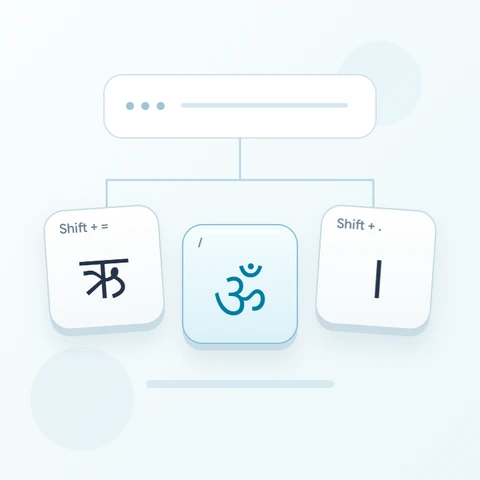
Găsiți V pentru न și H pentru प, apoi inspectați poziția punctului. Ieșirea sa de bază este ऽ, iar ieșirea cu Shift este ।. Eșantionul folosește spații pentru a separa elementele; este un test de tastatură, nu un cuvânt sau o propoziție în nepaleză.
Introduceți exercițiul cu trei caractere
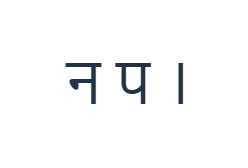
Folosiți aceste poziții în ordine: V pentru न; apoi H pentru प; apoi Shift + . pentru ।. Adăugați un spațiu între fiecare element. Când utilizați modificatori pe ecran, dezactivați-i înainte de a trece la un alt strat. Textul rezultat în editor este न प ।. Acesta este un exercițiu de caractere, nu un cuvânt sau o traducere.
Activați Shift doar pentru semnul de punctuație final și verificați eticheta înainte de a-l introduce. Acest lucru previne confundarea caracterului de bază ऽ cu danda dorită. Dezactivați Shift după eșantion pentru a restabili stratul obișnuit de litere.
Verificați rezultatul înainte de a-l refolosi
Comparați ultimul rezultat cu eticheta punctului cu Shift. Punctuația poate fi vizual mai mică decât literele, dar rămâne un caracter stocat distinct. Înlocuiți direct un semn incorect; adăugarea unui alt semn lângă el lasă primul caracter în text.
Pentru un pasaj mai lung, verificați semnele disponibile înainte de a începe. Mapările de bază D și F produc ambele ॑. Folosiți o altă sursă de intrare pentru vocalele lipsă sau formele de legătură și revizuiți secvența completă în loc să vă așteptați ca tastatura să o corecteze.
Salvați exercițiul ca imagine PNG
Deschideți Stil text din pictograma fontului. Folosiți Arial la 28 px, culoare Automată și direcție de la stânga la dreapta. Dezactivați aldine, cursive, subliniere și tăiere. Aceste setări se aplică întregului editor. Un font schimbă aspectul, nu caracterele stocate; dispozitivul dvs. poate folosi un font de rezervă pentru formele neacceptate. Alegeți Efectuat pentru a închide dialogul de stil.
Alegeți Salvare imagine pentru a salva exercițiul complet ca PNG, cu linii centrate și text întunecat pe fundal alb. Deschideți fișierul și comparați-l cu eșantionul. Pentru o alternativă editabilă, alegeți Salvare Word (.docx) pentru a crea un .docx real, sau folosiți Copiere text pentru text simplu. Aceste acțiuni folosesc tot textul din editor, chiar și atunci când este selectată doar o parte.
i2type-nepal.pngi2type-nepal.docx
Sfaturi pentru acest layout
Verificați vocalele independente
Shift furnizează forme precum आ la E și अ la D. Acestea diferă de semnele din stratul de bază, așa că folosiți forma exactă cerută de text.
Păstrați ortografia originală la îndemână
Pentru nume sau text formal, comparați pasajul tastat cu o sursă revizuită. O mapare corectă a tastelor nu garantează o ortografie corectă.
Întrebări frecvente
Tastarea unui cuvânt nepalez roman îl convertește?
Nu. Pagina introduce direct caracterele devanagari mapate. Folosiți simbolurile mari vizibile sau lipiți o secvență completă dintr-o altă metodă de introducere.
Cum se introduce । în acest exercițiu?
Folosiți Shift cu poziția punctului. Ieșirea punctului de bază este un caracter diferit, ऽ.
Pot fi recuperate semnele lipsă prin schimbarea fonturilor?
Nu. Fonturile doar redau caracterele stocate. Furnizați textul necesar dintr-o altă sursă de intrare înainte de a-l stiliza sau descărca.
Încercați exercițiul de nepaleză
Exersați consoanele și danda, apoi verificați semnele necesare înainte de a folosi pagina pentru un pasaj complet în nepaleză.