
Изпробвайте тази клавиатура: Непалска клавиатура
Подгответе отделен ред за упражнение
Отворете непалската клавиатура. Ако вече има чернова в браузъра, запишете я, преди да използвате бутона за изтриване, за да започнете това упражнение. Поставете курсора в основния редактор и се уверете, че Shift, Caps и Alt Gr са изключени. Това осигурява предвидима начална точка за упражнението.
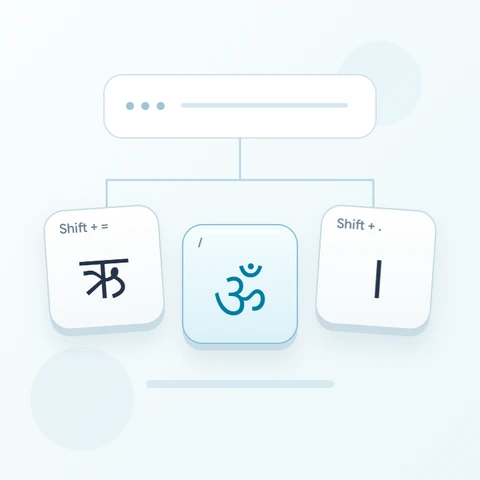
Намерете V за न и H за प, след това проверете позицията на точката. Нейният базов изход е ऽ, а изходът с Shift е ।. Примерът използва интервали за разделяне на елементите; това е тест на клавиатурата, а не непалска дума или изречение.
Въведете упражнението от три знака
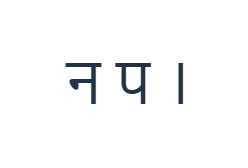
Използвайте тези позиции в ред: V за न; след това H за प; след това Shift + . за ।. Добавете един интервал между всеки изходен знак. Когато използвате екранни модификатори, изключвайте ги, преди да преминете към различен слой. Полученият текст в редактора е न प ।. Това е упражнение за символи, а не за дума или превод.
Включете Shift само за последния пунктуационен знак и проверете етикета, преди да го вмъкнете. Това предотвратява объркването на базовия знак ऽ с предвидения danda. Изключете Shift след примера, за да възстановите обикновения слой с букви.
Проверете резултата, преди да го използвате повторно
Сравнете последния изход с етикета на точката с Shift. Пунктуацията може да бъде визуално по-малка от буквите, но остава отделен съхранен знак. Заменете грешен знак директно; добавянето на друг знак до него оставя първия знак в текста.
За по-дълъг пасаж проверете наличните знаци, преди да започнете. Запазените базови подредби D и F произвеждат ॑. Използвайте друг източник на въвеждане за липсващи гласни или свързващи форми и прегледайте цялата последователност, вместо да очаквате клавиатурата да я коригира.
Запазете упражнението като PNG изображение
Отворете „Стил на текста“ от иконата за шрифт. Използвайте Arial при 28 px, автоматичен цвят и посока от ляво надясно. Изключете удебеления, курсивния, подчертания и зачеркнатия текст. Тези настройки се прилагат за целия редактор. Шрифтът променя външния вид, а не съхранените символи; вашето устройство може да използва резервен шрифт за неподдържани форми. Изберете „Готово“, за да затворите диалоговия прозорец за стил.
Изберете „Запазване на изображение“, за да запишете цялото упражнение като PNG, с центрирани редове и тъмен текст на бял фон. Отворете файла и го сравнете с пробата. За редактируема алтернатива изберете „Запазване на Word“ (.docx), за да създадете истински .docx, или използвайте „Копиране на текст“ за обикновен текст. Тези действия използват целия текст в редактора, дори когато е избрана само част от него.
i2type-nepal.pngi2type-nepal.docx
Съвети за тази подредба
Проверете независимите гласни
Shift предоставя форми като आ при E и अ при D. Те се различават от знаците в базовия слой, така че използвайте точната форма, изисквана от текста.
Дръжте оригиналния правопис наблизо
За имена или официален текст сравнете написания пасаж с прегледан източник. Правилното картографиране на клавишите не гарантира правилен правопис.
Често задавани въпроси
Преобразува ли се римска непалска дума при писане?
Не. Страницата вмъква картографирани деванагари знаци директно. Използвайте големите видими символи или поставете пълна последователност от друг метод на въвеждане.
Как се въвежда । в това упражнение?
Използвайте Shift с позицията на точката. Базовият изход на точката е различен знак, ऽ.
Могат ли липсващите знаци да бъдат възстановени чрез промяна на шрифтовете?
Не. Шрифтовете само изобразяват съхранените знаци. Осигурете необходимия текст от друг източник на въвеждане, преди да го стилизирате или изтеглите.
Опитайте непалското упражнение
Упражнявайте съгласните и danda, след това проверете необходимите знаци, преди да използвате страницата за цялостен непалски пасаж.