এই কিবোর্ডটি ব্যবহার করে দেখুন: নেপালি কিবোর্ড
একটি আলাদা অনুশীলনের লাইন প্রস্তুত করুন
নেপালি কিবোর্ড খুলুন। যদি ব্রাউজারে কোনো ড্রাফট আগে থেকেই থাকে, তবে এই অনুশীলনটি শুরু করার আগে ট্র্যাশ বোতাম ব্যবহার করে তা সংরক্ষণ করুন। মেইন এডিটরে কার্সার রাখুন এবং নিশ্চিত করুন যে Shift, Caps এবং Alt Gr বন্ধ আছে। এটি নমুনাটির জন্য একটি সুনির্দিষ্ট শুরুর বিন্দু প্রদান করে।
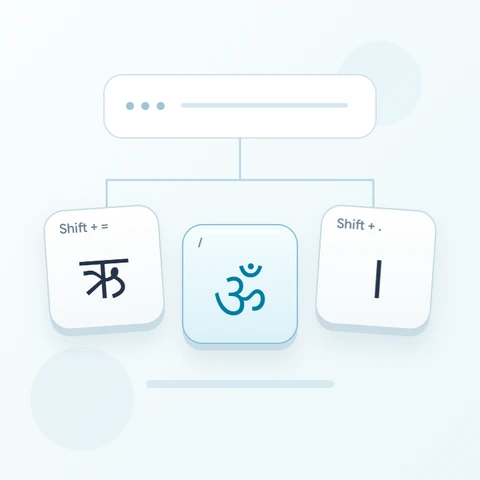
न-এর জন্য V এবং प-এর জন্য H খুঁজুন, তারপর পিরিয়ড অবস্থানটি পরীক্ষা করুন। এর বেস আউটপুট হলো ऽ এবং শিফট আউটপুট হলো ।। নমুনাটি আইটেমগুলোকে আলাদা করতে স্পেস ব্যবহার করে; এটি একটি কিবোর্ড পরীক্ষা, কোনো নেপালি শব্দ বা বাক্য নয়।
তিন-অক্ষরের অনুশীলনটি লিখুন
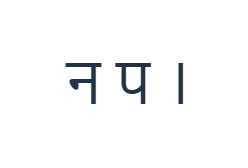
এই অবস্থানগুলো ক্রমানুসারে ব্যবহার করুন: न-এর জন্য V; তারপর प-এর জন্য H; তারপর ।-এর জন্য Shift + .। প্রতিটি আউটপুটের মাঝে একটি স্পেস দিন। অন-স্ক্রিন মডিফায়ার ব্যবহার করার সময়, অন্য লেয়ারে যাওয়ার আগে সেগুলো বন্ধ করে দিন। এডিটরে প্রাপ্ত টেক্সটটি হলো न प ।। এটি একটি ক্যারেক্টার অনুশীলন, কোনো শব্দ বা অনুবাদ নয়।
শুধুমাত্র শেষ বিরামচিহ্নের জন্য Shift চালু করুন এবং ইনসার্ট করার আগে লেবেলটি পরীক্ষা করুন। এটি বেস অক্ষর ऽ-কে ভুলবশত দাড়ি হিসেবে গণ্য হওয়া থেকে বিরত রাখে। নমুনাটির পরে সাধারণ অক্ষরের লেয়ারে ফিরে যেতে Shift বন্ধ করুন।
পুনরায় ব্যবহার করার আগে ফলাফলটি পরীক্ষা করুন
শেষ আউটপুটটিকে শিফট করা পিরিয়ড লেবেলের সাথে তুলনা করুন। বিরামচিহ্ন অক্ষরের চেয়ে দৃশ্যত ছোট হতে পারে, তবে এটি একটি স্বতন্ত্র সংরক্ষিত অক্ষর। ভুল চিহ্ন সরাসরি প্রতিস্থাপন করুন; পাশে আরেকটি চিহ্ন যোগ করলে প্রথম অক্ষরটি টেক্সটে থেকে যাবে।
দীর্ঘ অনুচ্ছেদের জন্য, শুরু করার আগে উপলব্ধ চিহ্নগুলো পরীক্ষা করুন। সংরক্ষিত বেস D এবং F ম্যাপিং উভয়ই ॑ তৈরি করে। অনুপস্থিত স্বরবর্ণ বা যুক্তাক্ষরের জন্য অন্য ইনপুট উৎস ব্যবহার করুন এবং কিবোর্ড স্বয়ংক্রিয়ভাবে সংশোধন করবে এমন আশা না করে সম্পূর্ণ ক্রমটি পর্যালোচনা করুন।
অনুশীলনটি একটি PNG ছবি হিসেবে সংরক্ষণ করুন
ফন্ট আইকন থেকে টেক্সট স্টাইল খুলুন। 28 px-এ Arial, স্বয়ংক্রিয় রঙ এবং বাম থেকে ডান দিক ব্যবহার করুন। বোল্ড, ইটালিক, আন্ডারলাইন এবং স্ট্রাইকথ্রু বন্ধ রাখুন। এই সেটিংসগুলো পুরো এডিটরের জন্য প্রযোজ্য। ফন্ট চেহারা পরিবর্তন করে, সংরক্ষিত অক্ষর নয়; আপনার ডিভাইসটি অসমর্থিত আকৃতির জন্য একটি ফলব্যাক ফন্ট ব্যবহার করতে পারে। স্টাইল ডায়ালগ বন্ধ করতে ডান (Done) নির্বাচন করুন।
সম্পূর্ণ অনুশীলনটি একটি PNG হিসেবে সংরক্ষণ করতে সেভ ইমেজ নির্বাচন করুন, যেখানে লাইনগুলো কেন্দ্রস্থ এবং সাদা ব্যাকগ্রাউন্ডে গাঢ় টেক্সট থাকবে। ফাইলটি খুলুন এবং নমুনার সাথে তুলনা করুন। একটি এডিটযোগ্য বিকল্পের জন্য, একটি আসল .docx তৈরি করতে সেভ Word (.docx) নির্বাচন করুন, অথবা প্লেইন টেক্সটের জন্য কপি টেক্সট ব্যবহার করুন। এই কাজগুলো পুরো এডিটরের টেক্সট ব্যবহার করে, এমনকি যখন শুধুমাত্র অংশবিশেষ নির্বাচন করা থাকে।
i2type-nepal.pngi2type-nepal.docx
এই লেআউটের জন্য টিপস
স্বাধীন স্বরবর্ণগুলো পরীক্ষা করুন
Shift E-তে आ এবং D-তে अ-এর মতো রূপগুলো সরবরাহ করে। এগুলো বেস-লেয়ারের চিহ্ন থেকে আলাদা, তাই টেক্সটের জন্য প্রয়োজনীয় সঠিক রূপটি ব্যবহার করুন।
মূল বানানটি কাছে রাখুন
নাম বা আনুষ্ঠানিক টেক্সটের জন্য, টাইপ করা অনুচ্ছেদটিকে একটি পর্যালোচনা করা উৎসের সাথে তুলনা করুন। সঠিক কী ম্যাপিং সঠিক বানানের নিশ্চয়তা দেয় না।
সাধারণ প্রশ্নাবলী
রোমান নেপালি শব্দ টাইপ করলে কি তা রূপান্তরিত হয়?
না। পৃষ্ঠাটি সরাসরি ম্যাপ করা দেবনাগরী অক্ষর ইনপুট করে। বড় দৃশ্যমান প্রতীকগুলো ব্যবহার করুন অথবা অন্য কোনো ইনপুট পদ্ধতি থেকে সম্পূর্ণ ক্রম পেস্ট করুন।
এই অনুশীলনে । কিভাবে প্রবেশ করানো হয়?
পিরিয়ড অবস্থানের সাথে Shift ব্যবহার করুন। বেস পিরিয়ড আউটপুটটি একটি ভিন্ন অক্ষর, ऽ।
ফন্ট পরিবর্তন করে কি অনুপস্থিত চিহ্নগুলো পুনরুদ্ধার করা যায়?
না। ফন্ট কেবল সংরক্ষিত অক্ষরগুলো রেন্ডার করে। স্টাইল বা ডাউনলোড করার আগে অন্য ইনপুট উৎস থেকে প্রয়োজনীয় টেক্সট সরবরাহ করুন।
নেপালি অনুশীলনটি চেষ্টা করুন
ব্যঞ্জনবর্ণ এবং দাড়ি অনুশীলন করুন, তারপর সম্পূর্ণ নেপালি অনুচ্ছেদের জন্য পৃষ্ঠাটি ব্যবহার করার আগে প্রয়োজনীয় চিহ্নগুলো যাচাই করুন।