Bu klavyeyi deneyin: Nepalce Klavye
Ayrı bir alıştırma satırı hazırlayın
Nepalce klavyeyi açın. Eğer bir tarayıcı taslağı zaten mevcutsa, bu alıştırmaya başlamak için çöp kutusu düğmesini kullanmadan önce kaydedin. İmleci ana düzenleyiciye yerleştirin ve Shift, Caps ve Alt Gr tuşlarının kapalı olduğundan emin olun. Bu, örneğe öngörülebilir bir başlangıç noktası sağlar.
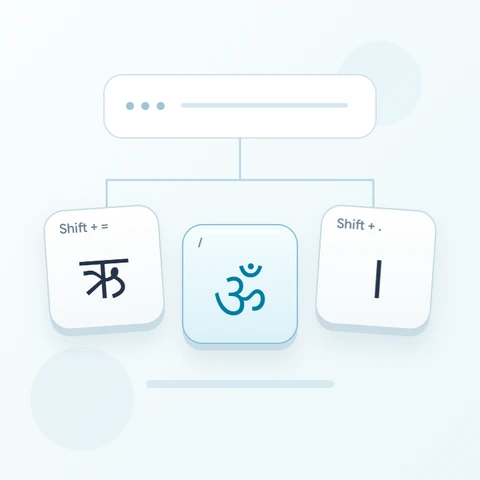
न için V ve प için H tuşlarını bulun, ardından nokta konumunu inceleyin. Temel çıktısı ऽ ve Shift çıktısı । şeklindedir. Örnek, öğeleri ayırmak için boşluklar kullanır; bu bir Nepalce kelime veya cümle değil, klavye testidir.
Üç karakterli alıştırmayı girin
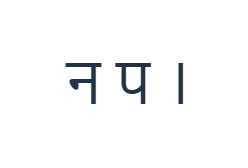
Bu konumları sırayla kullanın: न için V; ardından प için H; ardından । için Shift + . tuşu. Her çıktı arasına bir boşluk ekleyin. Ekran üstü değiştiricileri kullanırken, farklı bir katmana geçmeden önce bunları kapatın. Ortaya çıkan düzenleyici metni न प । şeklindedir. Bu bir kelime veya çeviri değil, karakter alıştırmasıdır.
Shift tuşunu sadece son noktalama işareti için açın ve eklemeden önce etiketi kontrol edin. Bu, temel ऽ karakterinin danda ile karıştırılmasını önler. Örnekten sonra normal harf katmanını geri yüklemek için Shift tuşunu kapatın.
Yeniden kullanmadan önce sonucu kontrol edin
Son çıktıyı Shift ile kullanılan nokta etiketiyle karşılaştırın. Noktalama işaretleri harflerden görsel olarak daha küçük olabilir, ancak bunlar ayrı birer saklanan karakterdir. Yanlış bir işareti doğrudan değiştirin; yanına başka bir işaret eklemek, ilk karakteri metinde bırakır.
Daha uzun bir metin için, başlamadan önce mevcut işaretleri kontrol edin. Korunan temel D ve F eşlemelerinin her ikisi de ॑ üretir. Eksik sesli harf veya birleştirme biçimleri için başka bir giriş kaynağı kullanın ve klavyenin bunu düzeltmesini beklemek yerine dizinin tamamını gözden geçirin.
Alıştırmayı bir PNG görseli olarak kaydedin
Yazı tipi simgesinden Metin stili'ni açın. 28 px boyutunda Arial kullanın, Otomatik renk ve Soldan sağa yönlendirmeyi seçin. Kalın, italik, altı çizili ve üstü çizili seçeneklerini kapatın. Bu ayarlar tüm düzenleyici için geçerlidir. Yazı tipi görünümü değiştirir, depolanan karakterleri değil; cihazınız desteklenmeyen şekiller için yedek bir yazı tipi kullanabilir. Stil iletişim kutusunu kapatmak için Bitti'yi seçin.
Tüm alıştırmayı, ortalanmış satırlar ve beyaz arka plan üzerinde koyu metin ile bir PNG olarak kaydetmek için Görseli kaydet'i seçin. Dosyayı açın ve örnekle karşılaştırın. Düzenlenebilir bir alternatif için, gerçek bir .docx oluşturmak üzere Word (.docx) olarak kaydet'i seçin veya düz metin için Metni kopyala'yı kullanın. Bu işlemler, sadece bir kısmı seçilmiş olsa bile tüm düzenleyici metnini kullanır.
i2type-nepal.pngi2type-nepal.docx
Bu düzen için ipuçları
Bağımsız sesli harfleri kontrol edin
Shift, E'de आ ve D'de अ gibi biçimler sağlar. Bunlar temel katman işaretlerinden farklıdır, bu nedenle metnin gerektirdiği tam biçimi kullanın.
Orijinal yazımı yakınınızda tutun
İsimler veya resmi metinler için, yazılan metni gözden geçirilmiş bir kaynakla karşılaştırın. Doğru bir tuş eşlemesi, doğru yazımı garanti etmez.
Sıkça sorulan sorular
Roma Nepalcesi bir kelime yazmak onu dönüştürür mü?
Hayır. Sayfa, eşlenmiş Devanagari karakterlerini doğrudan ekler. Büyük görünür sembolleri kullanın veya başka bir giriş yönteminden tam bir dizi yapıştırın.
। bu alıştırmada nasıl girilir?
Nokta konumuyla Shift tuşunu kullanın. Temel nokta çıktısı farklı bir karakter olan ऽ şeklindedir.
Eksik işaretler yazı tipleri değiştirilerek kurtarılabilir mi?
Hayır. Yazı tipleri sadece saklanan karakterleri işler. Stil vermeden veya indirmeden önce gerekli metni başka bir giriş kaynağından sağlayın.
Nepalce alıştırmasını deneyin
Ünsüzleri ve danda işaretini çalışın, ardından sayfayı tam bir Nepalce metin için kullanmadan önce gerekli işaretleri doğrulayın.