Prova det här tangentbordet: Nepali-tangentbord
Förbered en separat övningsrad
Öppna det nepalesiska tangentbordet. Om ett utkast redan finns i webbläsaren, spara det innan du använder papperskorgen för att påbörja denna övning. Placera markören i huvudredigeraren och se till att Shift, Caps och Alt Gr är avstängda. Detta ger övningen en förutsägbar startpunkt.
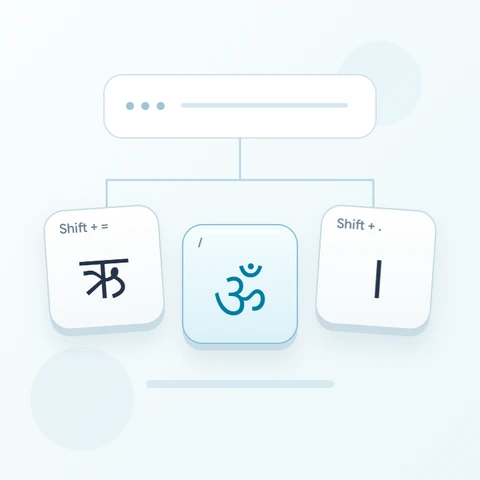
Hitta V för न och H för प, inspektera sedan punktpositionen. Dess basutmatning är ऽ och dess Shift-utmatning är ।. Exemplet använder mellanslag för att separera objekten; det är ett tangentbordstest snarare än ett nepalesiskt ord eller en mening.
Ange övningen med tre tecken
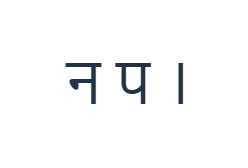
Använd dessa positioner i ordning: V för न; sedan H för प; sedan Shift + . för ।. Lägg till ett mellanslag mellan varje utmatning. När du använder skärmbaserade modifierare, stäng av dem innan du flyttar till ett annat lager. Den resulterande texten i redigeraren är न प ।. Detta är en teckenövning, inte ett ord eller en översättning.
Aktivera Shift endast för det sista skiljetecknet och kontrollera etiketten innan du infogar det. Detta förhindrar att bastecknet ऽ misstas för det avsedda danda-tecknet. Stäng av Shift efter exemplet för att återställa det vanliga bokstavslagret.
Kontrollera resultatet innan det återanvänds
Jämför den sista utmatningen med den skiftade punktetiketten. Skiljetecken kan vara visuellt mindre än bokstäver, men de förblir distinkta lagrade tecken. Ersätt ett felaktigt tecken direkt; att lägga till ett annat tecken bredvid lämnar det första tecknet kvar i texten.
För en längre passage, kontrollera tillgängliga tecken innan du börjar. De bibehållna basmappningarna D och F producerar båda ॑. Använd en annan inmatningskälla för saknade vokaler eller sammanfogande former, och granska hela sekvensen istället för att förvänta dig att tangentbordet korrigerar den.
Spara övningen som en PNG-bild
Öppna Textstil från typsnittsikonen. Använd Arial vid 28 px, Automatisk färg och riktning från vänster till höger. Stäng av fetstil, kursiv stil, understrykning och genomstrykning. Dessa inställningar gäller hela editorn. Ett typsnitt ändrar utseende, inte de lagrade tecknen; din enhet kan använda ett reservtypsnitt för former som inte stöds. Välj Klar för att stänga stildialogrutan.
Välj Spara bild för att spara hela övningen som en PNG, med centrerade rader och mörk text på vit bakgrund. Öppna filen och jämför den med exemplet. För ett redigerbart alternativ, välj Spara Word (.docx) för att skapa en riktig .docx, eller använd Kopiera text för vanlig text. Dessa åtgärder använder all text i editorn även när endast en del är markerad.
i2type-nepal.pngi2type-nepal.docx
Tips för den här layouten
Kontrollera fristående vokaler
Shift ger former som आ vid E och अ vid D. Dessa skiljer sig från baslagrets tecken, så använd den exakta form som krävs av texten.
Ha den ursprungliga stavningen nära till hands
För namn eller formell text, jämför den skrivna passagen med en granskad källa. En korrekt tangentmappning garanterar inte korrekt stavning.
Vanliga frågor
Konverteras ett romerskt nepalesiskt ord när man skriver det?
Nej. Sidan infogar mappade Devanagari-tecken direkt. Använd de stora synliga symbolerna eller klistra in en komplett sekvens från en annan inmatningsmetod.
Hur skrivs । in i denna övning?
Använd Shift med punktpositionen. Basutmatningen för punkt är ett annat tecken, ऽ.
Kan saknade tecken återställas genom att byta typsnitt?
Nej. Typsnitt renderar bara lagrade tecken. Tillhandahåll den önskade texten från en annan inmatningskälla innan du formaterar eller laddar ner den.
Prova den nepalesiska övningen
Öva på konsonanter och danda, verifiera sedan de nödvändiga tecknen innan du använder sidan för en komplett nepalesisk passage.