Vyskúšať túto klávesnicu: Nepálska klávesnica
Pripravte samostatný cvičný riadok
Otvorte nepálsku klávesnicu. Ak je už otvorený koncept v prehliadači, uložte ho predtým, ako použijete tlačidlo koša na začatie tohto cvičenia. Umiestnite kurzor do hlavného editora a uistite sa, že Shift, Caps a Alt Gr sú vypnuté. To poskytne ukážke predvídateľný východiskový bod.
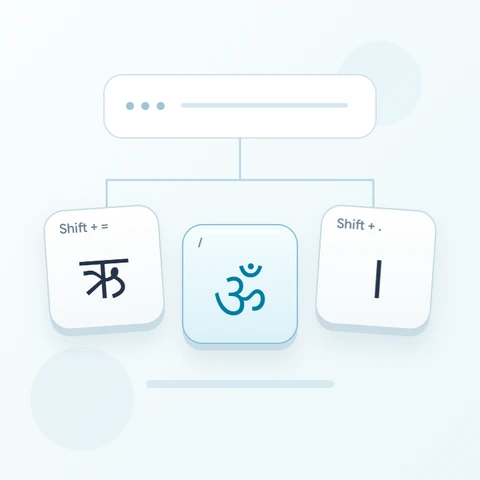
Nájdite V pre न a H pre प, potom skontrolujte pozíciu bodky. Jej základný výstup je ऽ a výstup so Shift je ।. Ukážka používa medzery na oddelenie položiek; je to test klávesnice, nie nepálske slovo alebo veta.
Zadajte trojznakové cvičenie
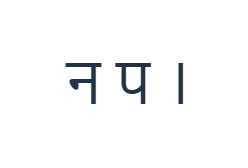
Použite tieto pozície v poradí: V pre न; potom H pre प; potom Shift + . pre ।. Medzi každý výstup pridajte jednu medzeru. Pri používaní modifikátorov na obrazovke ich pred prechodom na inú vrstvu vypnite. Výsledný text v editore je न प ।. Ide o cvičenie na znaky, nie o slovo alebo preklad.
Zapnite Shift iba pre posledné interpunkčné znamienko a pred vložením skontrolujte štítok. Tým zabránite tomu, aby sa základný znak ऽ pomýlil so zamýšľanou dandou. Po ukážke vypnite Shift, aby sa obnovila bežná vrstva písmen.
Pred opätovným použitím skontrolujte výsledok
Porovnajte posledný výstup so štítkom bodky so Shift. Interpunkcia môže byť vizuálne menšia ako písmená, ale zostáva odlišným uloženým znakom. Nesprávnu značku nahraďte priamo; pridanie ďalšej značky vedľa nej ponechá prvý znak v texte.
Pre dlhší text si pred začatím skontrolujte dostupné znaky. Zachované mapovania D a F obidve produkujú ॑. Pre chýbajúce samohlásky alebo spájacie formy použite iný vstupný zdroj a skontrolujte celú postupnosť namiesto toho, aby ste očakávali, že ju klávesnica opraví.
Uložiť cvičenie ako PNG obrázok
Otvorte Štýl textu z ikony písma. Použite Arial pri 28 px, Automatickú farbu a smer Zľava doprava. Vypnite tučné, kurzívu, podčiarknutie a prečiarknutie. Tieto nastavenia sa vzťahujú na celý editor. Písmo mení vzhľad, nie uložené znaky; vaše zariadenie môže pre nepodporované tvary použiť náhradné písmo. Zvoľte Hotovo pre zatvorenie dialógu štýlu.
Zvoľte Uložiť obrázok pre uloženie kompletného cvičenia ako PNG, so centrovanými riadkami a tmavým textom na bielom pozadí. Otvorte súbor a porovnajte ho s ukážkou. Pre upraviteľnú alternatívu zvoľte Uložiť Word (.docx) pre vytvorenie skutočného .docx, alebo použite Kopírovať text pre čistý text. Tieto akcie použijú celý text editora, aj keď je vybratá len jeho časť.
i2type-nepal.pngi2type-nepal.docx
Tipy pre toto rozloženie
Skontrolujte nezávislé samohlásky
Shift poskytuje formy ako आ na E a अ na D. Tieto sa líšia od znakov základnej vrstvy, preto použite presnú formu požadovanú textom.
Ponechajte si pôvodný pravopis nablízku
Pre mená alebo formálny text porovnajte napísaný text so skontrolovaným zdrojom. Správne mapovanie klávesov nezaručuje správny pravopis.
Časté otázky
Konvertuje sa rímske nepálske slovo po napísaní?
Nie. Stránka vkladá mapované znaky dévanágarí priamo. Použite veľké viditeľné symboly alebo prilepte celú postupnosť z inej metódy vstupu.
Ako sa । zadáva v tomto cvičení?
Použite Shift s pozíciou bodky. Základný výstup bodky je iný znak, ऽ.
Dajú sa chýbajúce znaky obnoviť zmenou písma?
Nie. Písma iba vykresľujú uložené znaky. Pred úpravou štýlu alebo stiahnutím dodajte požadovaný text z iného vstupného zdroja.
Vyskúšajte nepálske cvičenie
Precvičte si spoluhlásky a dandu, potom overte požadované znaky pred použitím stránky pre kompletný nepálsky text.