
Kokeile tätä näppäimistöä: Nepalin näppäimistö
Valmistele erillinen harjoitusrivi
Avaa nepalilainen näppäimistö. Jos selaimen luonnos on jo olemassa, tallenna se ennen kuin käytät roskakoripainiketta tämän harjoituksen aloittamiseen. Aseta kohdistin pääeditoriin ja varmista, että Shift, Caps ja Alt Gr ovat pois päältä. Tämä antaa näytteelle ennakoitavan lähtöpisteen.
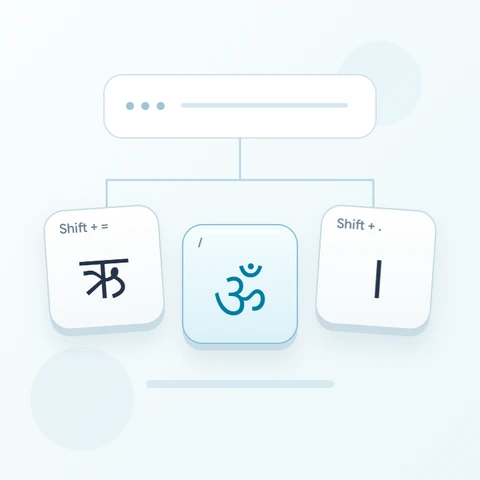
Etsi V merkille न ja H merkille प, tarkista sitten pisteen sijainti. Sen perustuloste on ऽ ja Shift-tuloste on ।. Näyte käyttää välilyöntejä kohteiden erottamiseen; se on näppäimistötesti eikä nepalilainen sana tai lause.
Syötä kolmen merkin harjoitus
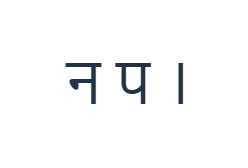
Käytä näitä sijainteja järjestyksessä: V merkille न; sitten H merkille प; sitten Shift + . merkille ।. Lisää yksi välilyönti jokaisen tulosteen väliin. Kun käytät näytön muokkausnäppäimiä, kytke ne pois päältä ennen siirtymistä toiseen tasoon. Editorin lopputulos on न प ।. Tämä on merkistöharjoitus, ei sana tai käännös.
Kytke Shift päälle vain viimeistä välimerkkiä varten ja tarkista merkintä ennen sen lisäämistä. Tämä estää perusmerkin ऽ sekoittamisen tarkoitettuun danda-merkkiin. Kytke Shift pois päältä näytteen jälkeen palauttaaksesi tavallisen kirjaintason.
Tarkista tulos ennen sen uudelleenkäyttöä
Vertaa viimeistä tulostetta Shift-näppäimellä varustettuun pistemerkintään. Välimerkit voivat olla visuaalisesti pienempiä kuin kirjaimet, mutta ne ovat silti erillisiä tallennettuja merkkejä. Korvaa virheellinen merkki suoraan; toisen merkin lisääminen sen viereen jättää ensimmäisen merkin tekstiin.
Pidemmän tekstin kohdalla tarkista käytettävissä olevat merkit ennen aloittamista. Säilytetyt D- ja F-kartoitukset tuottavat molemmat merkin ॑. Käytä toista syöttölähdettä puuttuville vokaaleille tai liitosmuodoille ja tarkista koko sarja sen sijaan, että odottaisit näppäimistön korjaavan sen.
Tallenna harjoitus PNG-kuvana
Avaa Tekstityyli fonttikuvakkeesta. Käytä Arial-fonttia 28 px koossa, automaattista väriä ja vasemmalta oikealle -suuntaa. Kytke lihavointi, kursivointi, alleviivaus ja yliviivaus pois päältä. Nämä asetukset koskevat koko editoria. Fontti muuttaa ulkoasua, ei tallennettuja merkkejä; laitteesi saattaa käyttää varafonttia tukemattomille muodoille. Valitse Valmis sulkeaksesi tyylivalintaikkunan.
Valitse Tallenna kuva tallentaaksesi koko harjoituksen PNG-muodossa, keskitetyillä riveillä ja tummalla tekstillä valkoisella taustalla. Avaa tiedosto ja vertaa sitä näytteeseen. Jos haluat muokattavan vaihtoehdon, valitse Tallenna Word (.docx) luodaksesi varsinaisen .docx-tiedoston, tai käytä Kopioi teksti -toimintoa tavalliselle tekstille. Nämä toiminnot käyttävät koko editorin tekstiä, vaikka vain osa olisi valittuna.
i2type-nepal.pngi2type-nepal.docx
Vinkkejä tälle asettelulle
Tarkista itsenäiset vokaalit
Shift-näppäin tuottaa muotoja kuten आ (E-näppäin) ja अ (D-näppäin). Nämä eroavat perustason merkeistä, joten käytä tekstin vaatimaa tarkkaa muotoa.
Pidä alkuperäinen kirjoitusasu lähellä
Nimien tai muodollisen tekstin kohdalla vertaa kirjoitettua tekstiä tarkistettuun lähteeseen. Oikea näppäinkartoitus ei takaa oikeaa kirjoitusasua.
Usein kysyttyä
Muuntaako roomalaisen nepalilaisen sanan kirjoittaminen sen?
Ei. Sivu syöttää kartoitetut devanagari-merkit suoraan. Käytä suuria näkyviä symboleita tai liitä täydellinen sarja toisesta syöttötavasta.
Miten । syötetään tässä harjoituksessa?
Käytä Shift-näppäintä ja pisteen sijaintia. Peruspisteen tuloste on eri merkki, ऽ.
Voiko puuttuvat merkit palauttaa vaihtamalla fontteja?
Ei. Fontit vain renderöivät tallennettuja merkkejä. Syötä vaadittu teksti toisesta syöttölähteestä ennen sen muotoilua tai lataamista.
Kokeile nepalilaista harjoitusta
Harjoittele konsonantteja ja danda-merkkiä, tarkista sitten vaaditut merkit ennen kuin käytät sivua täydelliseen nepalilaiseen tekstiin.