Kokeile tätä näppäimistöä: Sanskritinkielinen näppäimistö
Valmistele erillinen harjoitusrivi
Avaa sanskritin näppäimistö. Jos selaimessa on jo luonnos, tallenna se ennen kuin käytät roskakoripainiketta tämän harjoituksen aloittamiseen. Aseta kohdistin pääeditoriin ja varmista, että Shift, Caps ja Alt Gr ovat pois päältä. Tämä antaa näytteelle ennakoitavan lähtökohdan.
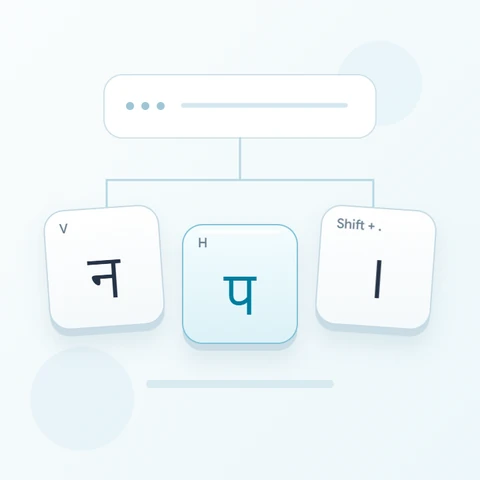
Tarkista yhtäsuuruusmerkki, vinoviiva ja piste näytön näppäimistöltä. Harjoituksessa käytetään vaihtonäppäintä ja yhtäsuuruusmerkkiä kohteelle ऋ, perusvinoviivaa kohteelle ॐ ja vaihtonäppäintä sekä pistettä kohteelle ।. Tämä on merkkien tunnistustesti, ei lause tai malli näiden kohteiden järjestämiseksi merkitykselliseksi tekstiksi.
Syötä kolmen merkin harjoitus
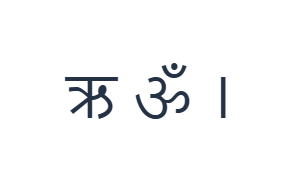
Käytä näitä paikkoja järjestyksessä: Vaihto + = kohteelle ऋ; sitten / kohteelle ॐ; sitten Vaihto + . kohteelle ।. Lisää yksi välilyönti jokaisen tulosteen väliin. Kun käytät näytön muokkausnäppäimiä, kytke ne pois päältä ennen kuin siirryt toiseen tasoon. Tuloksena oleva editoriteksti on ऋ ॐ ।. Tämä on merkkiharjoitus, ei sana tai käännös.
Kytke Vaihto pois päältä ennen vinoviivan tulostamista ja kytke se sitten päälle viimeistä pistettä varten. Perusyhtäsuuruusmerkki on ृ, joka eroaa itsenäisestä vokaalista ऋ. Aktiivisen merkinnän lukeminen estää merkkiä korvautumasta väärällä kirjaimella.
Tarkista tulos ennen sen uudelleenkäyttöä
Tarkista kolme erillistä tulostetta niiden näppäinmerkintöjä vasten. Päätä oikeaa tekstiä varten, tarvitaanko itsenäistä vokaalia vai riippuvaa merkkiä ennen kirjoittamista. Ohjelma lisää valitsemasi merkin; se ei päättele tavua tai korjaa merkkijärjestystä jälkikäteen.
Tarkista kattavuus ennen erikoismateriaalin valmistelua. Säilytetyt D- ja F-peruspaikat lisäävät molemmat merkin ॑, ja tarvittavia merkkejä saattaa puuttua. Käytä toista sopivaa syöttölähdettä kyseisille merkeille tai koko tekstijaksolle ja tarkista tallennettu teksti ennen sen visuaalisen tyylin määrittämistä.
Tallenna harjoitus PNG-kuvana
Avaa Tekstityyli fonttikuvakkeesta. Käytä Arial-fonttia 28 px koossa, automaattista väriä ja vasemmalta oikealle -suuntaa. Kytke lihavointi, kursivointi, alleviivaus ja yliviivaus pois päältä. Nämä asetukset koskevat koko editoria. Fontti muuttaa ulkoasua, ei tallennettuja merkkejä; laitteesi saattaa käyttää varafonttia tukemattomille muodoille. Valitse Valmis sulkeaksesi tyylivalintaikkunan.
Valitse Tallenna kuva tallentaaksesi koko harjoituksen PNG-muodossa, keskitetyillä riveillä ja tummalla tekstillä valkoisella taustalla. Avaa tiedosto ja vertaa sitä näytteeseen. Jos haluat muokattavan vaihtoehdon, valitse Tallenna Word (.docx) luodaksesi varsinaisen .docx-tiedoston, tai käytä Kopioi teksti -toimintoa tavalliselle tekstille. Nämä toiminnot käyttävät koko editorin tekstiä, vaikka vain osa olisi valittuna.
i2type-sanskrit.pngi2type-sanskrit.docx
Vinkkejä tälle asettelulle
Erota teksti sen esitystavasta
Eri fontti voi muuttaa merkin ulkoasua muuttamatta sen identiteettiä. Vahvista syötetyt merkit ennen typografian säätämistä.
Käytä tarkistettua lähdettä
Vertaa opiskelu- tai tieteellisessä materiaalissa koko sarjaa luotettavaan tekstiin. Näppäimistön saatavuus ei ole todiste siitä, että muoto on oikea asiayhteydessä.
Usein kysyttyä
Mitä eroa on kahdella yhtäsuuruusmerkkitasolla?
Perustason yhtäsuuruusmerkki tuottaa merkin ृ, kun taas Vaihto-näppäin ja yhtäsuuruusmerkki tuottavat merkin ऋ. Ne ovat eri kartoitettuja merkkejä, eivät kirjainkokoversioita.
Voiko tämä muuntaa roomalaisilla aakkosilla kirjoitettua sanskritia?
Ei. Näkyvät näppäimet lisäävät devanagari-merkkejä suoraan ilman roomalaisten aakkosten muunnosvaihetta.
Tarjoaako tämä kaikki erikoismerkit?
Ei. Se on rajoitettu säilytetty kartoitus. Liitä tarvittavat puuttuvat merkit toisesta sopivasta lähteestä ja tarkista tulos ennen vientiä.
Kokeile sanskritin harjoitusta
Käytä ensin pientä tunnistustestiä ja valitse sitten syöttölähde, joka kattaa kaikki sanskritin tekstin vaatimat merkit.