Experimente este teclado: Teclado Sânscrito
Prepare uma linha de prática separada
Abra o teclado sânscrito. Se um rascunho do navegador já estiver presente, salve-o antes de usar o botão da lixeira para iniciar este exercício. Coloque o cursor no editor principal e certifique-se de que Shift, Caps e Alt Gr estejam desativados. Isso dá ao exemplo um ponto de partida previsível.
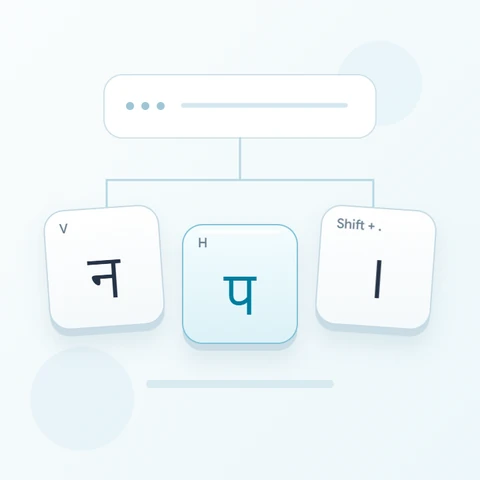
Inspecione o sinal de igual, a barra e o ponto no teclado exibido. O exercício usa o sinal de igual com Shift para ऋ, a barra na camada base para ॐ e o ponto com Shift para ।. É um teste de inventário de caracteres, não uma frase ou um modelo para organizar esses itens em um texto significativo.
Insira o exercício de três caracteres
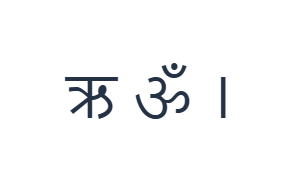
Use estas posições em ordem: Shift + = para ऋ; depois / para ॐ; depois Shift + . para ।. Adicione um espaço entre cada saída. Ao usar modificadores na tela, desative-os antes de mudar para uma camada diferente. O texto resultante no editor é ऋ ॐ ।. É um exercício de caracteres, não uma palavra ou tradução.
Desative o Shift antes da saída da barra, depois ative-o para a saída do ponto final. O caractere de igual na camada base é ृ, que difere da vogal independente ऋ. Ler o rótulo ativo evita que um sinal seja substituído pela letra pretendida.
Verifique o resultado antes de reutilizá-lo
Verifique as três saídas separadas em relação aos rótulos das teclas. Para textos reais, decida se uma vogal independente ou um sinal dependente é necessário antes de digitar. O mecanismo insere o que você escolhe; ele não infere uma sílaba nem corrige a ordem dos caracteres posteriormente.
Verifique a cobertura antes de preparar material especializado. As posições D e F retidas inserem ॑, e sinais necessários podem estar ausentes. Use outra fonte de entrada adequada para esses caracteres ou para o trecho completo, depois revise o texto armazenado antes de aplicar seu estilo visual.
Salve o exercício como uma imagem PNG
Abra o Estilo de texto no ícone de fonte. Use Arial em 28 px, cor Automática e direção da esquerda para a direita. Desative negrito, itálico, sublinhado e tachado. Essas configurações se aplicam a todo o editor. Uma fonte altera a aparência, não os caracteres armazenados; seu dispositivo pode usar uma fonte de fallback para formas não suportadas. Escolha Concluído para fechar a caixa de diálogo de estilo.
Escolha Salvar imagem para salvar o exercício completo como um PNG, com linhas centralizadas e texto escuro em fundo branco. Abra o arquivo e compare-o com a amostra. Para uma alternativa editável, escolha Salvar Word (.docx) para criar um .docx real, ou use Copiar texto para texto simples. Essas ações usam todo o texto do editor, mesmo quando apenas parte está selecionada.
i2type-sanskrit.pngi2type-sanskrit.docx
Dicas para este layout
Separe o texto de sua apresentação
Uma fonte diferente pode alterar a aparência de um sinal sem mudar sua identidade. Verifique os caracteres inseridos antes de ajustar a tipografia.
Use uma fonte revisada
Para estudos ou material acadêmico, compare a sequência completa com um texto confiável. A disponibilidade no teclado não é prova de que uma forma está correta no contexto.
Perguntas comuns
Qual é a diferença entre as duas camadas de sinal de igual?
O sinal de igual na base fornece ृ, enquanto Shift com igual fornece ऋ. São caracteres mapeados diferentes, não variantes de maiúsculas/minúsculas.
Isto pode converter a grafia do sânscrito romano?
Não. As teclas visíveis inserem caracteres Devanagari diretamente, sem etapa de conversão de grafia romana.
Isto fornece todos os sinais especializados?
Não. É um mapeamento retido limitado. Cole os caracteres ausentes necessários de outra fonte adequada e inspecione o resultado antes da exportação.
Experimente o exercício de sânscrito
Use o teste de inventário pequeno primeiro, depois escolha uma fonte de entrada que cubra todos os caracteres exigidos pelo texto completo em sânscrito.