Vyzkoušet tuto klávesnici: Sanskrtská klávesnice
Připravte samostatný cvičný řádek
Otevřete sanskrtskou klávesnici. Pokud je již v prohlížeči rozpracovaný text, uložte jej, než použijete tlačítko koše pro zahájení tohoto cvičení. Umístěte kurzor do hlavního editoru a ujistěte se, že Shift, Caps a Alt Gr jsou vypnuté. Tím získáte pro ukázku předvídatelný výchozí bod.
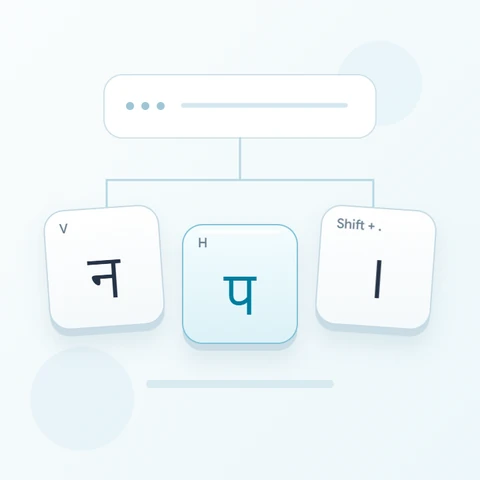
Prohlédněte si rovnítko, lomítko a tečku na zobrazené klávesnici. Cvičení používá Shift + rovnítko pro ऋ, základní lomítko pro ॐ a Shift + tečku pro ।. Jde o test inventáře znaků, nikoli o frázi nebo model pro uspořádání těchto položek do smysluplného textu.
Zadejte tříznakový nácvik
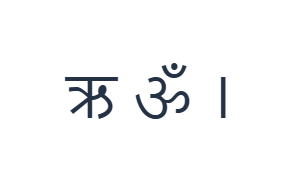
Použijte tyto pozice v pořadí: Shift + = pro ऋ; poté / pro ॐ; poté Shift + . pro ।. Mezi jednotlivé výstupy přidejte jednu mezeru. Při použití modifikátorů na obrazovce je před přechodem na jinou vrstvu vypněte. Výsledný text v editoru je ऋ ॐ ।. Jde o cvičení se znaky, nikoli o slovo nebo překlad.
Před výstupem lomítka vypněte Shift, poté jej zapněte pro výstup závěrečné tečky. Základní znak rovnítka je ृ, který se liší od samostatné samohlásky ऋ. Čtení aktivního popisku zabrání záměně znaku za zamýšlené písmeno.
Před opětovným použitím výsledek zkontrolujte
Zkontrolujte tři oddělené výstupy podle popisků kláves. U skutečného textu se před psaním rozhodněte, zda je vyžadována samostatná samohláska nebo závislý znak. Nástroj vloží to, co zvolíte; neodvozuje slabiku ani následně neopravuje pořadí znaků.
Před přípravou odborného materiálu zkontrolujte pokrytí. Obě zachované základní pozice D a F vkládají ॑ a požadované znaky mohou chybět. Pro tyto znaky nebo celý pasáž použijte jiný vhodný vstupní zdroj a poté zkontrolujte uložený text před použitím jeho vizuálního stylu.
Uložit nácvik jako obrázek PNG
Otevřete Styl textu z ikony písma. Použijte Arial o velikosti 28 px, Automatickou barvu a směr Zleva doprava. Vypněte tučné, kurzívu, podtržení a přeškrtnutí. Tato nastavení se vztahují na celý editor. Písmo mění vzhled, nikoliv uložené znaky; vaše zařízení může pro nepodporované tvary použít náhradní písmo. Zvolte Hotovo pro zavření dialogu stylu.
Zvolte Uložit obrázek pro uložení kompletního nácviku jako PNG, se středovými řádky a tmavým textem na bílém pozadí. Otevřete soubor a porovnejte jej s ukázkou. Pro upravitelnou alternativu zvolte Uložit Word (.docx) pro vytvoření skutečného .docx, nebo použijte Kopírovat text pro prostý text. Tyto akce použijí veškerý text editoru, i když je vybrána pouze jeho část.
i2type-sanskrit.pngi2type-sanskrit.docx
Tipy pro toto rozložení
Oddělte text od jeho prezentace
Jiný font může změnit vzhled znaku, aniž by změnil jeho identitu. Před úpravou typografie ověřte zadané znaky.
Použijte revidovaný zdroj
Pro studijní nebo odborné materiály porovnejte kompletní sekvenci s důvěryhodným textem. Dostupnost na klávesnici není důkazem, že je forma v kontextu správná.
Časté dotazy
Jaký je rozdíl mezi dvěma vrstvami rovnítka?
Základní rovnítko poskytuje ृ, zatímco Shift s rovnítkem poskytuje ऋ. Jsou to odlišné mapované znaky, nikoli varianty velkých a malých písmen.
Lze tím převést latinkový přepis sanskrtu?
Ne. Viditelné klávesy vkládají přímo dévanágarí znaky, bez kroku převodu z latinky.
Poskytuje to všechny odborné značky?
Ne. Jde o omezené zachované mapování. Chybějící požadované znaky vložte z jiného vhodného zdroje a výsledek před exportem zkontrolujte.
Vyzkoušejte sanskrtské cvičení
Nejprve použijte test malého inventáře, poté zvolte vstupní zdroj, který pokrývá každý znak vyžadovaný kompletním sanskrtským textem.