Prova det här tangentbordet: Sanskrit-tangentbord
Förbered en separat övningsrad
Öppna sanskrit-tangentbordet. Om ett utkast redan finns i webbläsaren, spara det innan du använder papperskorgsknappen för att påbörja denna övning. Placera markören i huvudredigeraren och se till att Shift, Caps och Alt Gr är avstängda. Detta ger övningen en förutsägbar startpunkt.
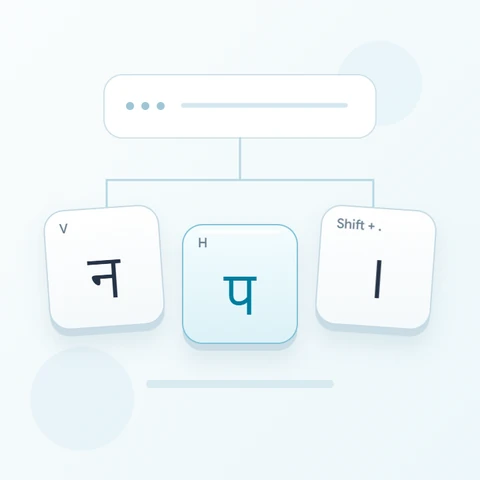
Granska likhetstecken, snedstreck och punkt på det visade tangentbordet. Övningen använder Shift + likhetstecken för ऋ, bas-snedstreck för ॐ och Shift + punkt för ।. Detta är ett test av teckenförrådet, inte en fras eller en modell för att arrangera dessa objekt i en meningsfull text.
Ange övningen med tre tecken
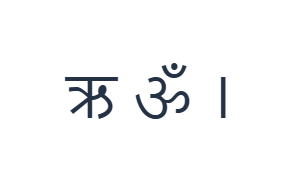
Använd dessa positioner i ordning: Shift + = för ऋ; sedan / för ॐ; sedan Shift + . för ।. Lägg till ett mellanslag mellan varje utmatning. När du använder skärmbaserade modifierare, stäng av dem innan du byter till ett annat lager. Den resulterande texten i redigeraren är ऋ ॐ ।. Det är en teckenövning, inte ett ord eller en översättning.
Stäng av Shift före utmatning av snedstreck, slå sedan på det för den avslutande punkten. Bas-likhetstecknet är ृ, vilket skiljer sig från den fristående vokalen ऋ. Genom att läsa den aktiva etiketten förhindrar du att ett tecken ersätts av den avsedda bokstaven.
Kontrollera resultatet innan det återanvänds
Kontrollera de tre separata utmatningarna mot deras tangentetiketter. För riktig text, avgör om en fristående vokal eller ett beroende tecken krävs innan du skriver. Motorn infogar det du väljer; den härleder inte en stavelse eller reparerar teckenordningen i efterhand.
Kontrollera täckningen innan du förbereder specialistmaterial. De bibehållna baspositionerna D och F infogar båda ॑, och nödvändiga tecken kan saknas. Använd en annan lämplig inmatningskälla för dessa tecken eller hela stycket, och granska sedan den sparade texten innan du tillämpar dess visuella stil.
Spara övningen som en PNG-bild
Öppna Textstil från typsnittsikonen. Använd Arial vid 28 px, Automatisk färg och riktning från vänster till höger. Stäng av fetstil, kursiv stil, understrykning och genomstrykning. Dessa inställningar gäller hela editorn. Ett typsnitt ändrar utseende, inte de lagrade tecknen; din enhet kan använda ett reservtypsnitt för former som inte stöds. Välj Klar för att stänga stildialogrutan.
Välj Spara bild för att spara hela övningen som en PNG, med centrerade rader och mörk text på vit bakgrund. Öppna filen och jämför den med exemplet. För ett redigerbart alternativ, välj Spara Word (.docx) för att skapa en riktig .docx, eller använd Kopiera text för vanlig text. Dessa åtgärder använder all text i editorn även när endast en del är markerad.
i2type-sanskrit.pngi2type-sanskrit.docx
Tips för den här layouten
Separera text från dess presentation
Ett annat typsnitt kan ändra utseendet på ett tecken utan att ändra dess identitet. Verifiera de inmatade tecknen innan du justerar typografin.
Använd en granskad källa
För studier eller vetenskapligt material, jämför hela sekvensen med en betrodd text. Tillgänglighet på tangentbordet är inte ett bevis på att en form är korrekt i sitt sammanhang.
Vanliga frågor
Vad är skillnaden mellan de två likhetstecken-lagren?
Bas-likhetstecknet ger ृ, medan Shift med likhetstecken ger ऋ. De är olika mappade tecken, inte skiftlägesvarianter.
Kan detta konvertera romersk sanskrit-stavning?
Nej. De synliga tangenterna infogar devanagari-tecken direkt, utan något steg för konvertering från romersk stavning.
Tillhandahåller detta varje specialisttecken?
Nej. Det är en begränsad mappning. Klistra in nödvändiga tecken som saknas från en annan lämplig källa och inspektera resultatet före export.
Prova sanskrit-övningen
Använd testet för det lilla teckenförrådet först, välj sedan en inmatningskälla som täcker varje tecken som krävs för den fullständiga sanskrit-texten.