Спробувати цю клавіатуру: Санскритська клавіатура
Підготуйте окремий рядок для практики
Відкрийте клавіатуру для санскриту. Якщо в браузері вже є чернетка, збережіть її, перш ніж натиснути кнопку видалення, щоб розпочати цю вправу. Поставте курсор у головний редактор і переконайтеся, що Shift, Caps та Alt Gr вимкнені. Це забезпечить передбачувану початкову точку для зразка.
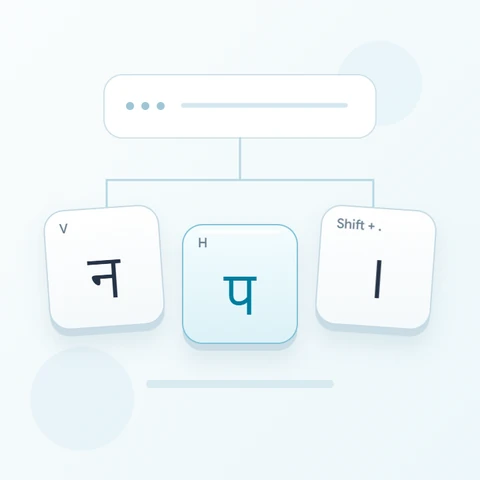
Огляньте клавіші дорівнює, скісна риска та крапка на відображеній клавіатурі. Вправа використовує Shift + дорівнює для ऋ, базову скісну риску для ॐ та Shift + крапка для ।. Це тест на набір символів, а не фраза чи модель для впорядкування цих елементів у змістовному тексті.
Введіть трисимвольне вправу
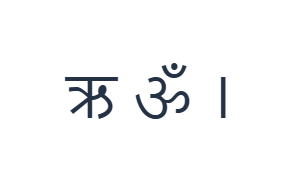
Використовуйте ці позиції по черзі: Shift + = для ऋ; потім / для ॐ; потім Shift + . для ।. Додавайте один пробіл між кожним виводом. Використовуючи екранні модифікатори, вимикайте їх перед переходом до іншого шару. Отриманий текст у редакторі: ऋ ॐ ।. Це вправа на символи, а не слово чи переклад.
Вимкніть Shift перед виводом скісної риски, потім увімкніть його для виводу фінальної крапки. Базовий символ дорівнює — це ृ, який відрізняється від незалежного голосного ऋ. Читання активної мітки запобігає заміні знака на потрібну літеру.
Перевірте результат перед повторним використанням
Перевірте три розділені виводи за їхніми мітками на клавішах. Для реального тексту вирішіть, чи потрібен незалежний голосний, чи залежний знак, перш ніж друкувати. Система вставляє те, що ви обираєте; вона не вгадує склад і не виправляє порядок символів згодом.
Перевірте охоплення перед підготовкою спеціалізованих матеріалів. Обидві збережені базові позиції D та F вставляють ॑, а необхідні знаки можуть бути відсутні. Використовуйте інше відповідне джерело введення для цих символів або повного уривка, а потім перегляньте збережений текст перед застосуванням його візуального стилю.
Зберегти вправу як зображення PNG
Відкрийте стиль тексту за допомогою значка шрифту. Використовуйте Arial розміром 28 пкс, автоматичний колір та напрямок зліва направо. Вимкніть жирний, курсив, підкреслення та закреслення. Ці налаштування застосовуються до всього редактора. Шрифт змінює зовнішній вигляд, а не збережені символи; ваш пристрій може використовувати резервний шрифт для непідтримуваних форм. Виберіть Готово, щоб закрити діалогове вікно стилю.
Виберіть Зберегти зображення, щоб зберегти повну вправу як PNG, з центрованими рядками та темним текстом на білому фоні. Відкрийте файл і порівняйте його зі зразком. Для альтернативи, яку можна редагувати, виберіть Зберегти Word (.docx), щоб створити справжній .docx, або скористайтеся Копіювати текст для звичайного тексту. Ці дії використовують весь текст редактора, навіть якщо виділено лише його частину.
i2type-sanskrit.pngi2type-sanskrit.docx
Поради для цієї розкладки
Відокремте текст від його оформлення
Інший шрифт може змінити вигляд знака, не змінюючи його ідентичність. Перевірте введені символи перед налаштуванням типографіки.
Використовуйте перевірене джерело
Для навчальних або наукових матеріалів порівнюйте повну послідовність із перевіреним текстом. Наявність на клавіатурі не є доказом того, що форма є правильною в контексті.
Поширені запитання
У чому різниця між двома шарами клавіші дорівнює?
Базове дорівнює дає ृ, тоді як Shift з дорівнює дає ऋ. Це різні відображені символи, а не варіанти регістру.
Чи можна це конвертувати з латинського запису санскриту?
Ні. Видимі клавіші вставляють символи деванагарі безпосередньо, без етапу конвертації з латинського запису.
Чи надає це всі спеціальні знаки?
Ні. Це обмежена розкладка. Вставте необхідні відсутні символи з іншого відповідного джерела та перевірте результат перед експортом.
Спробуйте вправу для санскриту
Спочатку скористайтеся тестом на невеликий набір символів, а потім оберіть джерело введення, яке охоплює кожен символ, необхідний для повного тексту санскритом.