Попробуйте эту клавиатуру: Клавиатура для санскрита
Подготовьте отдельную тренировочную строку
Откройте клавиатуру санскрита. Если черновик браузера уже существует, сохраните его перед использованием кнопки корзины для начала этого упражнения. Поместите курсор в основной редактор и убедитесь, что Shift, Caps и Alt Gr выключены. Это дает образцу предсказуемую отправную точку.
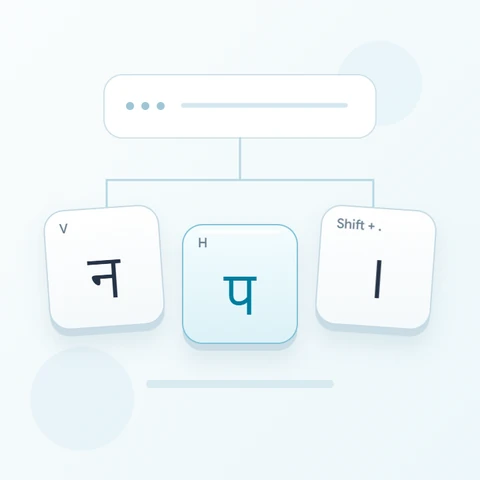
Осмотрите знаки равенства, косой черты и точки на отображаемой клавиатуре. Упражнение использует Shift + равно для ऋ, базовую косую черту для ॐ и Shift + точку для ।. Это тест инвентаря символов, а не фраза или модель для их расположения в осмысленном тексте.
Введите упражнение из трех символов
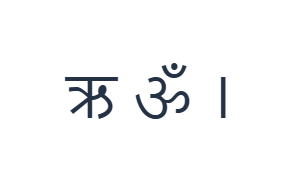
Используйте эти позиции по порядку: Shift + = для ऋ; затем / для ॐ; затем Shift + . для ।. Добавьте один пробел между каждым выводом. При использовании экранных модификаторов выключайте их перед переходом к другому слою. Полученный текст редактора: ऋ ॐ ।. Это упражнение с символами, а не слово или перевод.
Выключите Shift перед выводом косой черты, затем включите его для финального вывода точки. Базовый символ равенства — ृ, который отличается от независимой гласной ऋ. Чтение активной метки предотвращает замену знака на намеченную букву.
Проверьте результат перед повторным использованием
Сверьте три раздельных вывода с их метками клавиш. Для реального текста решите, требуется ли независимая гласная или зависимый знак, прежде чем печатать. Движок вставляет то, что вы выбираете; он не выводит слоги и не исправляет порядок символов впоследствии.
Проверьте охват перед подготовкой специализированного материала. Сохраненные базовые позиции D и F обе вставляют ॑, и необходимые знаки могут отсутствовать. Используйте другой подходящий источник ввода для этих символов или полного отрывка, затем проверьте сохраненный текст перед применением его визуального стиля.
Сохранить упражнение как изображение PNG
Откройте «Стиль текста» из значка шрифта. Используйте Arial размером 28 пкс, автоматический цвет и направление слева направо. Выключите жирный, курсив, подчеркивание и зачеркивание. Эти настройки применяются ко всему редактору. Шрифт меняет внешний вид, а не сохраненные символы; ваше устройство может использовать резервный шрифт для неподдерживаемых форм. Выберите «Готово», чтобы закрыть диалоговое окно стиля.
Выберите «Сохранить изображение», чтобы сохранить полное упражнение как PNG, с центрированными строками и темным текстом на белом фоне. Откройте файл и сравните его с образцом. Для редактируемой альтернативы выберите «Сохранить Word» (.docx), чтобы создать настоящий .docx, или используйте «Копировать текст» для обычного текста. Эти действия используют весь текст редактора, даже если выбрана только часть.
i2type-sanskrit.pngi2type-sanskrit.docx
Советы для этой раскладки
Отделите текст от его представления
Другой шрифт может изменить внешний вид знака, не меняя его идентичность. Проверьте введенные символы перед настройкой типографики.
Используйте проверенный источник
Для учебных или научных материалов сравните полную последовательность с доверенным текстом. Доступность на клавиатуре не является доказательством того, что форма верна в контексте.
Частые вопросы
В чем разница между двумя слоями знака равенства?
Базовое равно дает ृ, в то время как Shift с равно дает ऋ. Это разные сопоставленные символы, а не варианты регистра.
Может ли это конвертировать латинское написание санскрита?
Нет. Видимые клавиши вставляют символы деванагари напрямую, без этапа конвертации латинского написания.
Предоставляет ли это все специализированные знаки?
Нет. Это ограниченное сохраненное сопоставление. Вставляйте недостающие символы из другого подходящего источника и проверяйте результат перед экспортом.
Попробуйте упражнение по санскриту
Сначала используйте небольшой тест инвентаря, затем выберите источник ввода, который охватывает каждый символ, требуемый полным текстом на санскрите.