Vyskúšať túto klávesnicu: Sanskritská klávesnica
Pripravte samostatný cvičný riadok
Otvorte sanskrtskú klávesnicu. Ak je už otvorený koncept v prehliadači, uložte ho pred použitím tlačidla koša na začatie tohto cvičenia. Umiestnite kurzor do hlavného editora a uistite sa, že Shift, Caps a Alt Gr sú vypnuté. To poskytne ukážke predvídateľný východiskový bod.
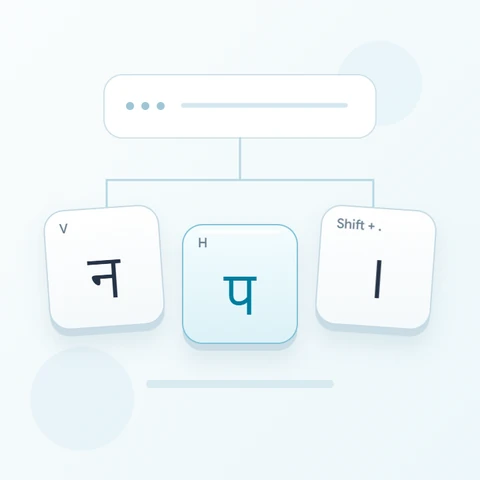
Skontrolujte znaky rovná sa, lomka a bodka na zobrazenej klávesnici. Cvičenie používa Shift + rovná sa pre ऋ, základnú lomku pre ॐ a Shift + bodka pre ।. Ide o test inventára znakov, nie o frázu alebo model na usporiadanie týchto položiek do zmysluplného textu.
Zadajte trojznakové cvičenie
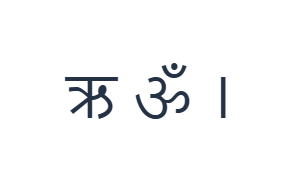
Použite tieto pozície v poradí: Shift + = pre ऋ; potom / pre ॐ; potom Shift + . pre ।. Medzi každým výstupom pridajte jednu medzeru. Pri používaní modifikátorov na obrazovke ich pred prechodom na inú vrstvu vypnite. Výsledný text v editore je ऋ ॐ ।. Ide o cvičenie so znakmi, nie o slovo alebo preklad.
Pred výstupom lomky vypnite Shift, potom ho zapnite pre výstup záverečnej bodky. Základný znak rovná sa je ृ, ktorý sa líši od samostatnej samohlásky ऋ. Čítanie aktívneho štítku zabraňuje nahradeniu znaku za zamýšľané písmeno.
Pred opätovným použitím skontrolujte výsledok
Skontrolujte tri oddelené výstupy oproti ich štítkom na klávesoch. Pri skutočnom texte sa pred písaním rozhodnite, či je potrebná samostatná samohláska alebo závislý znak. Mechanizmus vloží to, čo zvolíte; nevyvodzuje slabiku ani následne neopravuje poradie znakov.
Pred prípravou špecializovaného materiálu skontrolujte pokrytie. Obe zachované základné pozície D a F vkladajú ॑ a požadované znaky môžu chýbať. Pre tieto znaky alebo celý úryvok použite iný vhodný vstupný zdroj a potom skontrolujte uložený text pred použitím jeho vizuálneho štýlu.
Uložiť cvičenie ako PNG obrázok
Otvorte Štýl textu z ikony písma. Použite Arial pri 28 px, Automatickú farbu a smer Zľava doprava. Vypnite tučné, kurzívu, podčiarknutie a prečiarknutie. Tieto nastavenia sa vzťahujú na celý editor. Písmo mení vzhľad, nie uložené znaky; vaše zariadenie môže pre nepodporované tvary použiť náhradné písmo. Zvoľte Hotovo pre zatvorenie dialógu štýlu.
Zvoľte Uložiť obrázok pre uloženie kompletného cvičenia ako PNG, so centrovanými riadkami a tmavým textom na bielom pozadí. Otvorte súbor a porovnajte ho s ukážkou. Pre upraviteľnú alternatívu zvoľte Uložiť Word (.docx) pre vytvorenie skutočného .docx, alebo použite Kopírovať text pre čistý text. Tieto akcie použijú celý text editora, aj keď je vybratá len jeho časť.
i2type-sanskrit.pngi2type-sanskrit.docx
Tipy pre toto rozloženie
Oddeľte text od jeho prezentácie
Iné písmo môže zmeniť vzhľad znaku bez zmeny jeho identity. Pred úpravou typografie overte zadané znaky.
Použite skontrolovaný zdroj
Pre študijné alebo odborné materiály porovnajte kompletnú sekvenciu s dôveryhodným textom. Dostupnosť na klávesnici nie je dôkazom toho, že forma je v kontexte správna.
Časté otázky
Aký je rozdiel medzi dvoma vrstvami klávesu rovná sa?
Základné rovná sa poskytuje ृ, zatiaľ čo Shift s rovná sa poskytuje ऋ. Sú to odlišné mapované znaky, nie varianty veľkosti písmen.
Dokáže to previesť rímsky prepis sanskritu?
Nie. Viditeľné klávesy vkladajú dévanágarí znaky priamo, bez kroku prevodu z rímskeho prepisu.
Poskytuje to všetky špecializované značky?
Nie. Ide o obmedzené zachované mapovanie. Vložte požadované chýbajúce znaky z iného vhodného zdroja a pred exportom skontrolujte výsledok.
Vyskúšajte sanskrtské cvičenie
Najprv použite test malého inventára, potom zvoľte vstupný zdroj, ktorý pokrýva každý znak požadovaný kompletným sanskrtským textom.