Probar este teclado: Teclado sánscrito
Prepare una línea de práctica separada
Abra el teclado en sánscrito. Si ya hay un borrador en el navegador, guárdelo antes de usar el botón de la papelera para comenzar este ejercicio. Coloque el cursor en el editor principal y asegúrese de que Shift, Caps y Alt Gr estén desactivados. Esto proporciona un punto de partida predecible para el ejemplo.
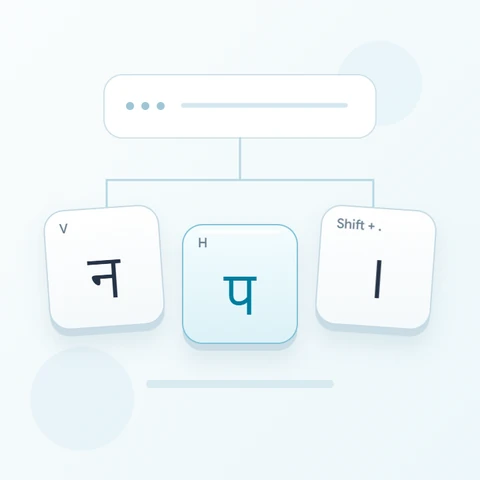
Inspeccione el signo igual, la barra diagonal y el punto en el teclado mostrado. El ejercicio utiliza el signo igual con Shift para ऋ, la barra diagonal base para ॐ y el punto con Shift para ।. Es una prueba de inventario de caracteres, no una frase ni un modelo para organizar estos elementos en un texto con significado.
Ingrese el ejercicio de tres caracteres
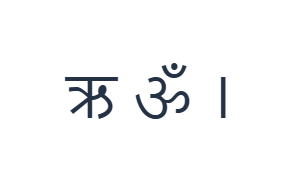
Utilice estas posiciones en orden: Shift + = para ऋ; luego / para ॐ; luego Shift + . para ।. Añada un espacio entre cada salida. Al usar modificadores en pantalla, desactívelos antes de pasar a una capa diferente. El texto resultante en el editor es ऋ ॐ ।. Es un ejercicio de caracteres, no una palabra ni una traducción.
Desactive Shift antes de la salida de la barra diagonal, luego actívelo para la salida del punto final. El carácter base del signo igual es ृ, que difiere de la vocal independiente ऋ. Leer la etiqueta activa evita que se sustituya un signo por la letra deseada.
Compruebe el resultado antes de reutilizarlo
Compruebe las tres salidas separadas con sus etiquetas de tecla. Para un texto real, decida si se requiere una vocal independiente o un signo dependiente antes de escribir. El motor inserta lo que usted elige; no infiere una sílaba ni corrige el orden de los caracteres posteriormente.
Compruebe la cobertura antes de preparar material especializado. Las posiciones base D y F retenidas insertan ambas ॑, y es posible que falten signos necesarios. Utilice otra fuente de entrada adecuada para esos caracteres o para el pasaje completo, luego revise el texto almacenado antes de aplicar su estilo visual.
Guarde el ejercicio como una imagen PNG
Abra Estilo de texto desde el icono de fuente. Use Arial a 28 px, color automático y dirección de izquierda a derecha. Desactive negrita, cursiva, subrayado y tachado. Estos ajustes se aplican a todo el editor. Una fuente cambia la apariencia, no los caracteres almacenados; su dispositivo puede usar una fuente de respaldo para formas no admitidas. Elija Hecho para cerrar el diálogo de estilo.
Elija Guardar imagen para guardar el ejercicio completo como un PNG, con líneas centradas y texto oscuro sobre fondo blanco. Abra el archivo y compárelo con la muestra. Para una alternativa editable, elija Guardar Word (.docx) para crear un .docx real, o use Copiar texto para texto sin formato. Estas acciones utilizan todo el texto del editor incluso cuando solo una parte está seleccionada.
i2type-sanskrit.pngi2type-sanskrit.docx
Consejos para esta distribución
Separe el texto de su presentación
Una fuente diferente puede alterar la apariencia de un signo sin cambiar su identidad. Verifique los caracteres introducidos antes de ajustar la tipografía.
Utiliza una fuente revisada
Para material de estudio o académico, compare la secuencia completa con un texto de confianza. La disponibilidad en el teclado no es prueba de que una forma sea correcta en contexto.
Preguntas frecuentes
¿Cuál es la diferencia entre las dos capas del signo igual?
El signo igual base proporciona ृ, mientras que Shift con el signo igual proporciona ऋ. Son caracteres mapeados diferentes, no variantes de mayúsculas.
¿Puede esto convertir la ortografía del sánscrito romano?
No. Las teclas visibles insertan caracteres devanagari directamente, sin un paso de conversión de ortografía romana.
¿Proporciona esto todos los signos especializados?
No. Es un mapeo limitado. Pegue los caracteres faltantes necesarios desde otra fuente adecuada e inspeccione el resultado antes de exportar.
Pruebe el ejercicio de sánscrito
Utilice primero la prueba de inventario pequeña, luego elija una fuente de entrada que cubra todos los caracteres requeridos por el texto completo en sánscrito.