Vyzkoušet tuto klávesnici: Nepálská klávesnice
Připravte samostatný cvičný řádek
Otevřete nepálskou klávesnici. Pokud je již přítomen koncept v prohlížeči, uložte jej, než použijete tlačítko koše pro zahájení tohoto cvičení. Umístěte kurzor do hlavního editoru a ujistěte se, že Shift, Caps a Alt Gr jsou vypnuté. To poskytne ukázce předvídatelný výchozí bod.
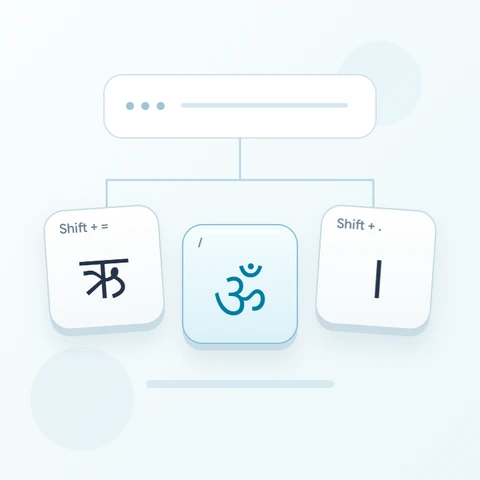
Najděte V pro न a H pro प, poté zkontrolujte pozici tečky. Její základní výstup je ऽ a výstup se Shift je ।. Ukázka používá mezery k oddělení položek; jde o test klávesnice, nikoli o nepálské slovo nebo větu.
Zadejte tříznakový nácvik
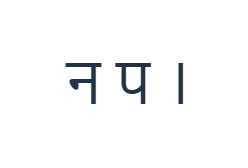
Použijte tyto pozice v pořadí: V pro न; poté H pro प; poté Shift + . pro ।. Mezi každý výstup přidejte jednu mezeru. Při použití modifikátorů na obrazovce je před přesunem na jinou vrstvu vypněte. Výsledný text v editoru je न प ।. Jde o cvičení na znaky, nikoli o slovo nebo překlad.
Zapněte Shift pouze pro poslední interpunkční znaménko a před jeho vložením zkontrolujte popisek. Tím zabráníte tomu, aby byl základní znak ऽ zaměněn za zamýšlenou dandu. Po ukázce vypněte Shift, abyste obnovili běžnou vrstvu písmen.
Před opětovným použitím výsledek zkontrolujte
Porovnejte poslední výstup s popiskem tečky se Shift. Interpunkce může být vizuálně menší než písmena, ale zůstává odlišným uloženým znakem. Nesprávnou značku nahraďte přímo; přidání další značky vedle ní ponechá první znak v textu.
Pro delší pasáž zkontrolujte dostupné znaky, než začnete. Zachovaná základní mapování D a F obě produkují ॑. Pro chybějící samohlásky nebo spojovací tvary použijte jiný vstupní zdroj a zkontrolujte celou sekvenci, místo abyste očekávali, že ji klávesnice opraví.
Uložit nácvik jako obrázek PNG
Otevřete Styl textu z ikony písma. Použijte Arial o velikosti 28 px, Automatickou barvu a směr Zleva doprava. Vypněte tučné, kurzívu, podtržení a přeškrtnutí. Tato nastavení se vztahují na celý editor. Písmo mění vzhled, nikoliv uložené znaky; vaše zařízení může pro nepodporované tvary použít náhradní písmo. Zvolte Hotovo pro zavření dialogu stylu.
Zvolte Uložit obrázek pro uložení kompletního nácviku jako PNG, se středovými řádky a tmavým textem na bílém pozadí. Otevřete soubor a porovnejte jej s ukázkou. Pro upravitelnou alternativu zvolte Uložit Word (.docx) pro vytvoření skutečného .docx, nebo použijte Kopírovat text pro prostý text. Tyto akce použijí veškerý text editoru, i když je vybrána pouze jeho část.
i2type-nepal.pngi2type-nepal.docx
Tipy pro toto rozložení
Zkontrolujte samostatné samohlásky
Shift poskytuje tvary jako आ na E a अ na D. Ty se liší od znaků základní vrstvy, proto použijte přesný tvar vyžadovaný textem.
Mějte původní pravopis po ruce
U jmen nebo formálního textu porovnejte napsanou pasáž s revidovaným zdrojem. Správné mapování kláves nezaručuje správný pravopis.
Časté dotazy
Převede se římské nepálské slovo při psaní?
Ne. Stránka vkládá mapované znaky dévanágarí přímo. Použijte velké viditelné symboly nebo vložte celou sekvenci z jiné metody zadávání.
Jak se v tomto cvičení zadává ।?
Použijte Shift s pozicí tečky. Základní výstup tečky je jiný znak, ऽ.
Lze chybějící znaky obnovit změnou písma?
Ne. Písma pouze vykreslují uložené znaky. Před stylováním nebo stažením dodejte požadovaný text z jiného vstupního zdroje.
Vyzkoušejte nepálské cvičení
Procvičte si souhlásky a dandu, poté ověřte požadované znaky, než stránku použijete pro kompletní nepálskou pasáž.