Prøv dette tastaturet: Nepalsk tastatur
Forbered en separat øvelseslinje
Åpne det nepalske tastaturet. Hvis et utkast allerede finnes i nettleseren, lagre det før du bruker papirkurv-knappen for å starte denne øvelsen. Plasser markøren i hovededitoren og sørg for at Shift, Caps og Alt Gr er slått av. Dette gir eksempelet et forutsigbart utgangspunkt.
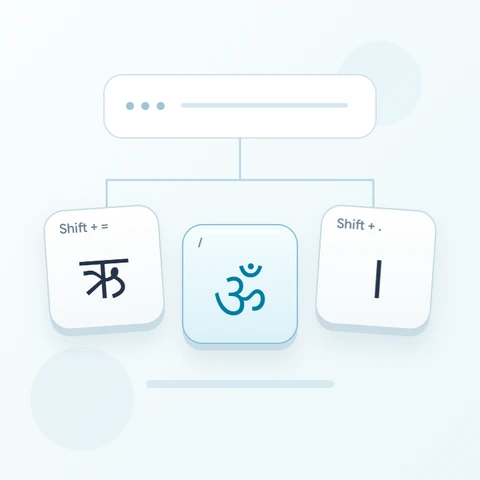
Finn V for न og H for प, inspiser deretter punktumposisjonen. Dens grunnleggende utgang er ऽ og dens Shift-utgang er ।. Eksempelet bruker mellomrom for å skille elementene; det er en tastaturtest fremfor et nepalsk ord eller en setning.
Fullfør øvelsen med tre tegn
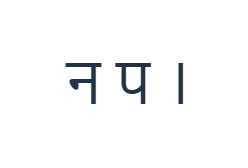
Bruk disse posisjonene i rekkefølge: V for न; deretter H for प; så Shift + . for ।. Legg til ett mellomrom mellom hvert tegn. Når du bruker skjermbaserte modifikatorer, slå dem av før du bytter til et annet lag. Den resulterende teksten i editoren er न प ।. Dette er en tegnøvelse, ikke et ord eller en oversettelse.
Slå på Shift kun for det siste tegnsettingsmerket og sjekk etiketten før du setter det inn. Dette forhindrer at grunntagnet ऽ blir forvekslet med den tiltenkte dandaen. Slå av Shift etter eksempelet for å gjenopprette det vanlige bokstavlaget.
Kontroller resultatet før du bruker det på nytt
Sammenlign den siste utgangen med den skiftede punktumetiketten. Tegnsetting kan være visuelt mindre enn bokstaver, men det forblir et distinkt lagret tegn. Erstatt et feil merke direkte; å legge til et annet merke ved siden av etterlater det første tegnet i teksten.
For en lengre passasje, sjekk de tilgjengelige tegnene før du starter. De beholdte base-D- og F-mappingene produserer begge ॑. Bruk en annen inndatakilde for manglende vokal- eller sammenføyningsformer, og gå gjennom hele sekvensen i stedet for å forvente at tastaturet skal korrigere den.
Lagre øvelsen som et PNG-bilde
Åpne Tekststil fra font-ikonet. Bruk Arial i 28 px, Automatisk farge og retning fra venstre mot høyre. Slå av fet, kursiv, understreking og gjennomstreking. Disse innstillingene gjelder for hele editoren. En font endrer utseende, ikke de lagrede tegnene; enheten din kan bruke en reservefont for tegn som ikke støttes. Velg Ferdig for å lukke stildialogen.
Velg Lagre bilde for å lagre hele øvelsen som en PNG, med sentrerte linjer og mørk tekst på hvit bakgrunn. Åpne filen og sammenlign den med prøven. For et redigerbart alternativ, velg Lagre Word (.docx) for å opprette en ekte .docx, eller bruk Kopier tekst for ren tekst. Disse handlingene bruker all teksten i editoren, selv når bare en del er valgt.
i2type-nepal.pngi2type-nepal.docx
Tips for dette oppsettet
Sjekk uavhengige vokaler
Shift gir former som आ ved E og अ ved D. Disse skiller seg fra grunnlagte tegn, så bruk den nøyaktige formen som kreves av teksten.
Hold den originale rettskrivningen i nærheten
For navn eller formell tekst, sammenlign den skrevne passasjen med en gjennomgått kilde. En korrekt tastemapping garanterer ikke korrekt rettskrivning.
Vanlige spørsmål
Konverteres et romersk nepalsk ord når man skriver det?
Nei. Siden setter inn mappede Devanagari-tegn direkte. Bruk de store synlige symbolene eller lim inn en fullstendig sekvens fra en annen inndatametode.
Hvordan skrives । inn i denne øvelsen?
Bruk Shift med punktumposisjonen. Grunnleggende punktumutgang er et annet tegn, ऽ.
Kan manglende tegn gjenopprettes ved å endre skrifttyper?
Nei. Skrifttyper gjengir bare lagrede tegn. Lever den nødvendige teksten fra en annen inndatakilde før du styler eller laster den ned.
Prøv den nepalske øvelsen
Øv på konsonantene og dandaen, bekreft deretter de nødvendige tegnene før du bruker siden for en fullstendig nepalsk passasje.