
Prova questa tastiera: Tastiera Nepalese
Prepara una riga di pratica separata
Apri la tastiera nepalese. Se è già presente una bozza nel browser, salvala prima di usare il pulsante cestino per iniziare questo esercizio. Posiziona il cursore nell'editor principale e assicurati che Shift, Caps e Alt Gr siano disattivati. Questo fornisce al campione un punto di partenza prevedibile.
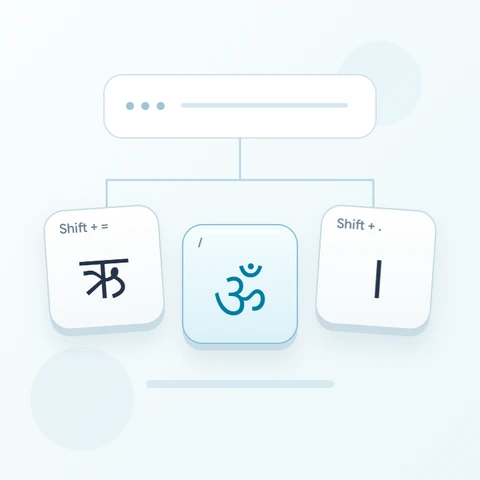
Trova V per न e H per प, poi controlla la posizione del punto. Il suo output di base è ऽ e il suo output con Shift è ।. Il campione usa spazi per separare gli elementi; è un test della tastiera piuttosto che una parola o una frase nepalese.
Inserisci l'esercizio di tre caratteri
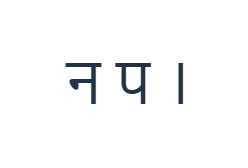
Usa queste posizioni in ordine: V per न; poi H per प; poi Shift + . per ।. Aggiungi uno spazio tra ogni output. Quando usi i modificatori su schermo, disattivali prima di passare a un livello diverso. Il testo risultante nell'editor è न प ।. È un esercizio sui caratteri, non una parola o una traduzione.
Attiva Shift solo per il segno di punteggiatura finale e controlla l'etichetta prima di inserirlo. Questo impedisce che il carattere di base ऽ venga scambiato per il danda desiderato. Disattiva Shift dopo il campione per ripristinare il livello delle lettere ordinarie.
Controlla il risultato prima di riutilizzarlo
Confronta l'ultimo output con l'etichetta del punto con Shift. La punteggiatura può essere visivamente più piccola delle lettere, ma rimane un carattere memorizzato distinto. Sostituisci un segno errato direttamente; aggiungere un altro segno accanto lascia il primo carattere nel testo.
Per un passaggio più lungo, controlla i segni disponibili prima di iniziare. Le mappature di base D e F producono entrambe ॑. Usa un'altra fonte di input per le vocali mancanti o le forme di unione e rivedi la sequenza completa invece di aspettarti che la tastiera la corregga.
Salva l'esercizio come immagine PNG
Apri Stile testo dall'icona del font. Usa Arial a 28 px, colore Automatico e direzione Da sinistra a destra. Disattiva grassetto, corsivo, sottolineato e barrato. Queste impostazioni si applicano all'intero editor. Un font cambia l'aspetto, non i caratteri memorizzati; il tuo dispositivo potrebbe usare un font di fallback per le forme non supportate. Scegli Fatto per chiudere la finestra di dialogo dello stile.
Scegli Salva immagine per salvare l'esercizio completo come PNG, con righe centrate e testo scuro su sfondo bianco. Apri il file e confrontalo con il campione. Per un'alternativa modificabile, scegli Salva Word (.docx) per creare un vero .docx, oppure usa Copia testo per il testo semplice. Queste azioni usano tutto il testo dell'editor anche quando ne è selezionata solo una parte.
i2type-nepal.pngi2type-nepal.docx
Suggerimenti per questo layout
Controlla le vocali indipendenti
Shift fornisce forme come आ su E e अ su D. Queste differiscono dai segni del livello di base, quindi usa la forma esatta richiesta dal testo.
Tieni vicina l'ortografia originale
Per nomi o testi formali, confronta il passaggio digitato con una fonte revisionata. Una mappatura dei tasti corretta non garantisce un'ortografia corretta.
Domande comuni
Digitare una parola nepalese romana la converte?
No. La pagina inserisce direttamente i caratteri Devanagari mappati. Usa i grandi simboli visibili o incolla una sequenza completa da un altro metodo di input.
Come si inserisce । in questo esercizio?
Usa Shift con la posizione del punto. L'output del punto di base è un carattere diverso, ऽ.
I segni mancanti possono essere recuperati cambiando font?
No. I font rendono solo i caratteri memorizzati. Fornisci il testo richiesto da un'altra fonte di input prima di applicare lo stile o scaricarlo.
Prova l'esercizio nepalese
Esercitati con le consonanti e il danda, poi verifica i segni richiesti prima di usare la pagina per un passaggio nepalese completo.