
練習用の行を別に用意する
ネパール語キーボードを開きます。ブラウザに下書きが残っている場合は、ゴミ箱ボタンで練習を始める前に保存してください。メインエディタにカーソルを置き、Shift、Caps、Alt Grがオフになっていることを確認します。これにより、サンプルの開始位置が予測可能になります。
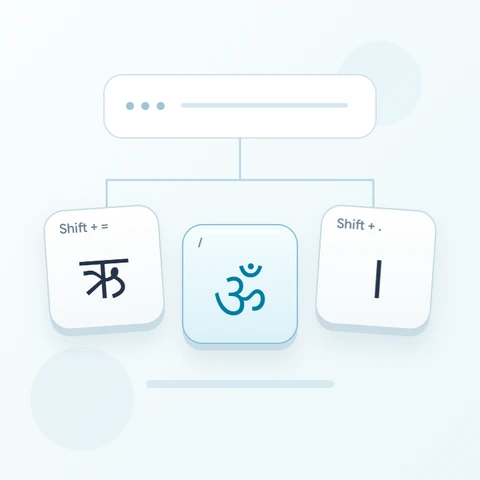
नにはV、पにはHを見つけ、次にピリオドの位置を確認します。基本出力はऽで、Shiftキーを押すと।になります。サンプルではスペースを使用して項目を区切っています。これはネパール語の単語や文章ではなく、キーボードテストです。
3文字の練習を入力する
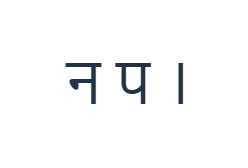
以下の順序でキーを使用してください:नにはV、पにはH、।とShiftの組み合わせでピリオドを入力します。各出力の間にスペースを1つ入れます。画面上の修飾キーを使用する場合は、別のレイヤーに移動する前にオフにしてください。エディタの最終的なテキストは न प । となります。これは文字の練習であり、単語や翻訳ではありません。
最後の句読点のみShiftキーをオンにし、挿入前にラベルを確認してください。これにより、基本文字のऽが意図したダンダと間違われるのを防ぎます。サンプル入力後はShiftキーをオフにして、通常の文字レイヤーに戻してください。
再利用する前に結果を確認する
最後の出力をShiftキーを押した時のピリオドのラベルと比較してください。句読点は文字よりも視覚的に小さい場合がありますが、個別の文字として保存されます。間違った記号は直接置き換えてください。隣に別の記号を追加すると、最初の文字がテキストに残ってしまいます。
長い文章を入力する場合は、始める前に利用可能な記号を確認してください。保持されているDとFの基本マッピングはどちらも॑を出力します。母音や結合形式が不足している場合は別の入力ソースを使用し、キーボードが自動修正してくれると期待せず、完全なシーケンスを確認してください。
練習内容をPNG画像として保存する
フォントアイコンからテキストスタイルを開きます。Arialを28 px、自動カラー、左から右への方向で使用してください。太字、斜体、下線、取り消し線はオフにします。これらの設定はエディタ全体に適用されます。フォントは見た目を変えるだけで、保存された文字は変わりません。お使いのデバイスでは、サポートされていない形状に対して代替フォントが使用される場合があります。「完了」を選択してスタイルダイアログを閉じます。
「画像を保存」を選択して、中央揃えの行と白背景に暗い文字の構成で、練習内容全体をPNGとして保存します。ファイルを開いてサンプルと比較してください。編集可能な代替案が必要な場合は、「Wordを保存 (.docx)」を選択して実際の.docxを作成するか、「テキストをコピー」を使用してプレーンテキストとして保存します。これらの操作は、一部のみが選択されている場合でもエディタ内のすべてのテキストを使用します。
i2type-nepal.pngi2type-nepal.docx
このレイアウトのヒント
独立母音を確認する
Shiftキーを押すと、Eキーでआ、Dキーでअなどの形式が入力されます。これらは基本レイヤーの記号とは異なるため、テキストに必要な正確な形式を使用してください。
元の綴りを手元に置いておく
名前や正式な文書の場合は、入力した文章を校正済みのソースと比較してください。正しいキーマッピングが正しい綴りを保証するわけではありません。
よくある質問
ローマ字でネパール語を入力すると変換されますか?
いいえ。このページはマッピングされたデーヴァナーガリー文字を直接挿入します。大きく表示されている記号を使用するか、別の入力方式から完全なシーケンスを貼り付けてください。
この練習で।はどうやって入力しますか?
ピリオドの位置でShiftキーを使用します。基本のピリオド出力は別の文字ऽです。
フォントを変更すれば不足している記号を復元できますか?
いいえ。フォントは保存された文字をレンダリングするだけです。スタイルを適用したりダウンロードしたりする前に、別の入力ソースから必要なテキストを供給してください。
ネパール語の練習を試す
子音とダンダを練習し、このページを使用してネパール語の文章全体を作成する前に、必要な記号を確認してください。