
Próbálja ki ezt a billentyűzetet: Nepáli billentyűzet
Készítsen elő egy külön gyakorlósort
Nyissa meg a nepáli billentyűzetet. Ha már van egy piszkozat a böngészőben, mentse el, mielőtt a kuka gombbal elkezdené ezt a gyakorlatot. Helyezze a kurzort a fő szerkesztőbe, és győződjön meg róla, hogy a Shift, a Caps és a Alt Gr ki van kapcsolva. Ez kiszámítható kiindulópontot biztosít a mintához.
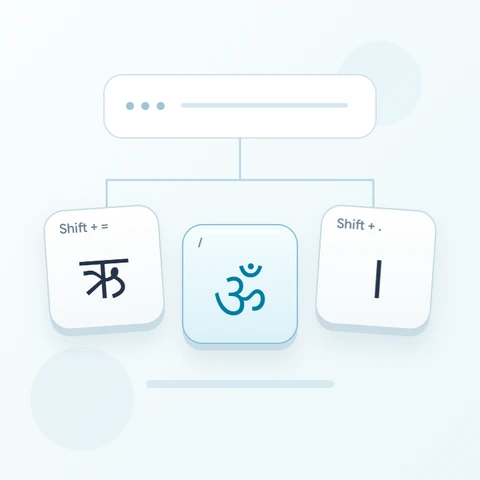
Keresse meg a V-t a न-hoz és a H-t a प-hez, majd vizsgálja meg a pont pozícióját. Az alap kimenete ऽ, a Shift kimenete pedig ।. A minta szóközöket használ az elemek elválasztására; ez egy billentyűzet-teszt, nem egy nepáli szó vagy mondat.
Írja be a háromkarakteres gyakorlatot
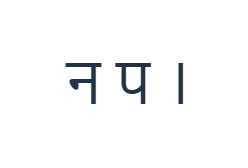
Használja ezeket a pozíciókat sorrendben: V a न-hoz; majd H a प-hez; végül Shift + . a ।-höz. Hagyjon egy szóközt az egyes kimenetek között. Ha képernyőn megjelenő módosítókat használ, kapcsolja ki őket, mielőtt másik rétegre váltana. Az eredményül kapott szerkesztői szöveg: न प ।. Ez egy karaktergyakorlat, nem egy szó vagy fordítás.
Csak az utolsó írásjelhez kapcsolja be a Shiftet, és ellenőrizze a címkét, mielőtt beszúrná. Ez megakadályozza, hogy a ऽ alapkaraktert összetévesszék a kívánt dandával. A minta után kapcsolja ki a Shiftet a szokásos betűréteg visszaállításához.
Ellenőrizze az eredményt az újrafelhasználás előtt
Hasonlítsa össze az utolsó kimenetet a Shiftelt pont címkével. Az írásjelek vizuálisan kisebbek lehetnek a betűknél, de különálló tárolt karakterek maradnak. A hibás jelet közvetlenül cserélje ki; ha egy másik jelet ad hozzá mellé, az első karakter a szövegben marad.
Hosszabb szövegnél ellenőrizze a rendelkezésre álló jeleket, mielőtt elkezdené. A megőrzött alap D és F leképezések mindegyike ॑-t eredményez. Használjon másik beviteli forrást a hiányzó magánhangzókhoz vagy kapcsolódó formákhoz, és tekintse át a teljes sorozatot, ahelyett, hogy elvárná a billentyűzettől, hogy kijavítsa azt.
Mentse a gyakorlatot PNG képként
Nyissa meg a Szövegstílust a betűtípus ikonból. Használja a Arial betűtípust 28 px méretben, Automatikus színnel és Balról jobbra iránnyal. Kapcsolja ki a félkövér, dőlt, aláhúzott és áthúzott formázást. Ezek a beállítások az egész szerkesztőre vonatkoznak. A betűtípus a megjelenést változtatja meg, nem a tárolt karaktereket; eszköze tartalék betűtípust használhat a nem támogatott alakzatokhoz. Válassza a Kész (Done) lehetőséget a stílus párbeszédpanel bezárásához.
Válassza a Kép mentése lehetőséget a teljes gyakorlat PNG formátumban történő mentéséhez, középre igazított sorokkal és sötét szöveggel fehér háttéren. Nyissa meg a fájlt, és hasonlítsa össze a mintával. Szerkeszthető alternatívaként válassza a Word mentése (.docx) lehetőséget egy valódi .docx létrehozásához, vagy használja a Szöveg másolása (Copy text) funkciót az egyszerű szöveghez. Ezek a műveletek az összes szerkesztői szöveget használják, még akkor is, ha csak egy rész van kijelölve.
i2type-nepal.pngi2type-nepal.docx
Tippek ehhez a kiosztáshoz
Ellenőrizze a független magánhangzókat
A Shift olyan formákat biztosít, mint az आ az E-nél és az अ a D-nél. Ezek eltérnek az alapréteg jeleitől, ezért használja a szöveg által megkövetelt pontos formát.
Tartsa kéznél az eredeti helyesírást
Nevek vagy hivatalos szövegek esetén hasonlítsa össze a beírt szöveget egy ellenőrzött forrással. A helyes billentyűleképezés nem garantálja a helyes helyesírást.
Gyakori kérdések
A római nepáli szó beírása konvertálja azt?
Nem. Az oldal közvetlenül a leképezett dévanágari karaktereket szúrja be. Használja a nagy látható szimbólumokat, vagy illesszen be egy teljes sorozatot egy másik beviteli módból.
Hogyan írható be a । ebben a gyakorlatban?
Használja a Shiftet a pont pozícióval. Az alap pont kimenete egy másik karakter, a ऽ.
A hiányzó jelek helyreállíthatók betűtípusok cseréjével?
Nem. A betűtípusok csak a tárolt karaktereket jelenítik meg. A stílusozás vagy letöltés előtt biztosítsa a szükséges szöveget egy másik beviteli forrásból.
Próbálja ki a nepáli gyakorlatot
Gyakorolja a mássalhangzókat és a dandát, majd ellenőrizze a szükséges jeleket, mielőtt az oldalt egy teljes nepáli szöveghez használná.