Vyskúšať túto klávesnicu: Nórska klávesnica
Pripravte samostatný cvičný riadok
Otvorte nórsku klávesnicu. Ak je už otvorený koncept v prehliadači, uložte ho predtým, ako použijete tlačidlo koša na začatie tohto cvičenia. Umiestnite kurzor do hlavného editora a uistite sa, že Shift, Caps a Alt Gr sú vypnuté. To poskytne ukážke predvídateľný východiskový bod.
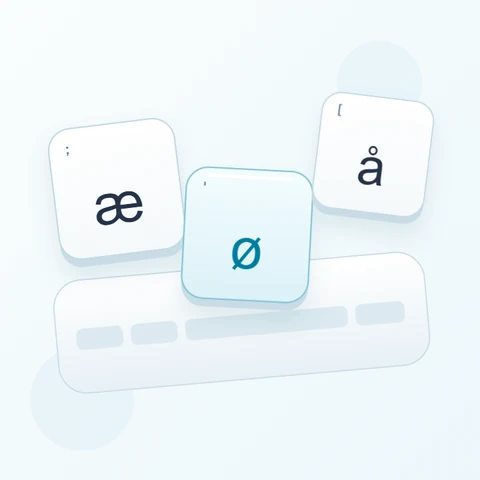
Nájdite ľavú zátvorku, bodkočiarku a úvodzovky podľa ich malých fyzických pomôcok na klávesoch. Tieto pozície poskytujú å, ø a æ na základnej vrstve. Štítky na vašom vlastnom zariadení môžu namiesto toho zobrazovať interpunkciu, preto použite väčšie písmená na obrazovke na predpovedanie výstupu.
Zadajte trojznakové cvičenie
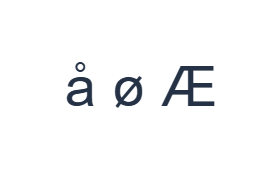
Použite tieto pozície v poradí: [ pre å; potom ; pre ø; potom Shift + ' pre Æ. Medzi každý výstup pridajte jednu medzeru. Pri používaní modifikátorov na obrazovke ich pred presunom na inú vrstvu vypnite. Výsledný text v editore je å ø Æ. Ide o cvičenie na znaky, nie o slovo alebo preklad.
Posledná položka používa Shift s úvodzovkami na vytvorenie Æ. Po zadaní Shift vypnite. Pre tieto písmená nie je potrebná žiadna sekvencia diakritiky a zmena veľkosti písmen by mala byť viditeľná na klávese ešte pred jeho stlačením.
Pred opätovným použitím skontrolujte výsledok
Porovnajte tri výstupy a ich veľkosť písmen s príkladom. Pri skutočnom mene zachovajte presné písmeno namiesto jeho nahradenia vizuálne podobnou latinskou sekvenciou. Editor nevyberá alternatívne pravopisy pre systémy, ktorým chýba konkrétny znak.
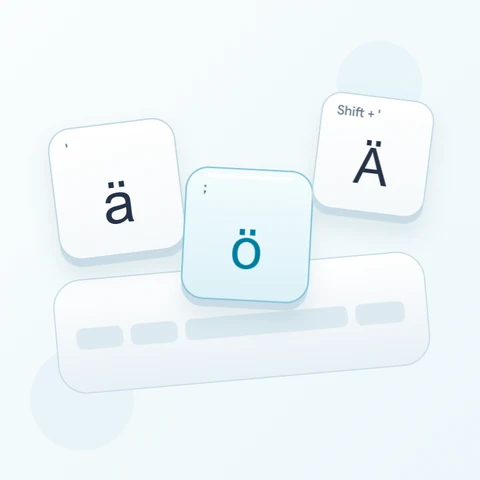
Ostatné diakritické znamienka na rozložení sa správajú odlišne: samostatné ¨ sa vloží doslovne a automaticky sa nespojí s nasledujúcim písmenom. Ak požadovaný znak s diakritikou chýba, vložte celý znak z vhodného vstupného zdroja a pred exportom ho overte.
Uložiť cvičenie ako PNG obrázok
Otvorte Štýl textu z ikony písma. Použite Arial pri 28 px, Automatickú farbu a smer Zľava doprava. Vypnite tučné, kurzívu, podčiarknutie a prečiarknutie. Tieto nastavenia sa vzťahujú na celý editor. Písmo mení vzhľad, nie uložené znaky; vaše zariadenie môže pre nepodporované tvary použiť náhradné písmo. Zvoľte Hotovo pre zatvorenie dialógu štýlu.
Zvoľte Uložiť obrázok pre uloženie kompletného cvičenia ako PNG, so centrovanými riadkami a tmavým textom na bielom pozadí. Otvorte súbor a porovnajte ho s ukážkou. Pre upraviteľnú alternatívu zvoľte Uložiť Word (.docx) pre vytvorenie skutočného .docx, alebo použite Kopírovať text pre čistý text. Tieto akcie použijú celý text editora, aj keď je vybratá len jeho časť.
i2type-norwegian.pngi2type-norwegian.docx
Tipy pre toto rozloženie
Pre zmiešaný obsah použite Alt Gr
Extra vrstva poskytuje užitočné symboly, ako napríklad @ na 2 a € na E. Pred pokračovaním v písaní nórskych písmen obnovte základnú vrstvu.
Otestujte cieľ
Vložte krátku ukážku do formulára alebo aplikácie, ktorá ju prijme. Tým sa skontroluje zobrazenie znakov pred prenosom dlhšieho textu.
Časté otázky
Kde je malé æ?
Použite pozíciu úvodzoviek s vypnutým Shiftom. Rovnaká pozícia vytvorí Æ, keď je Shift aktívny.
Stane sa z ¨ nasledovaného a automaticky ä?
Nie. Samostatné diakritické znamienka sú na tejto stránke priamymi vkladaniami. Vložte hotový znak s diakritikou, ak nie je poskytnutý klávesom.
Môžem skopírovať iba vybrané písmeno?
Akcia Copy text na paneli nástrojov používa celý editor. Pri použití na prenos tejto ukážky ponechajte v editore iba zamýšľaný text.
Vyskúšajte nórske cvičenie
Precvičte si priame pozície písmen, potom skontrolujte krátke skontrolované meno pred písaním dlhšieho nórskeho textu.