Kokeile tätä näppäimistöä: Norjan näppäimistö
Valmistele erillinen harjoitusrivi
Avaa norjalainen näppäimistö. Jos selaimen luonnos on jo olemassa, tallenna se ennen kuin käytät roskakoripainiketta tämän harjoituksen aloittamiseen. Aseta kohdistin pääeditoriin ja varmista, että Shift, Caps ja Alt Gr ovat pois päältä. Tämä antaa näytteelle ennakoitavan lähtöpisteen.
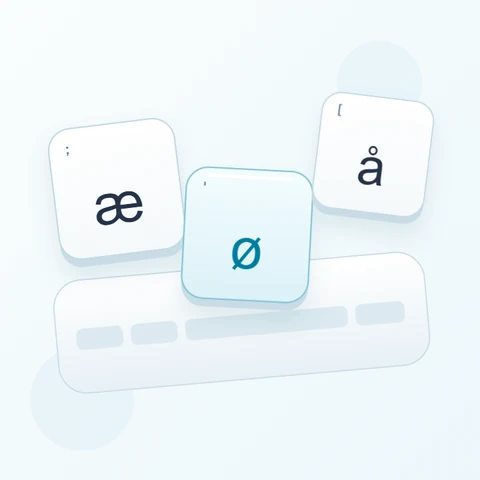
Etsi vasen hakasulje, puolipiste ja lainausmerkki pienten fyysisten näppäinvihjeiden perusteella. Nämä sijainnit tuottavat å, ø ja æ perustasolla. Oman laitteesi merkinnät saattavat näyttää välimerkkejä, joten käytä suurempia näytön kirjaimia tulosteen ennustamiseen.
Syötä kolmen merkin harjoitus
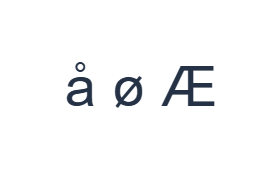
Käytä näitä sijainteja järjestyksessä: [ merkille å; sitten ; merkille ø; sitten Shift + ' merkille Æ. Lisää yksi välilyönti jokaisen tulosteen väliin. Kun käytät näytön muokkausnäppäimiä, kytke ne pois päältä ennen siirtymistä toiseen tasoon. Editorin lopputulos on å ø Æ. Tämä on merkistöharjoitus, ei sana tai käännös.
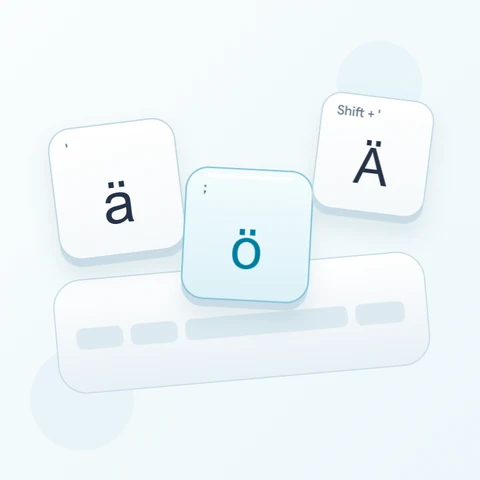
Viimeinen kohde käyttää Shift-näppäintä ja lainausmerkkiä tuottamaan merkin Æ. Kytke Shift pois päältä sen syöttämisen jälkeen. Näille kirjaimille ei tarvita aksenttisarjaa, ja kirjainkoon muutoksen pitäisi näkyä näppäimessä ennen kuin painat sitä.
Tarkista tulos ennen sen uudelleenkäyttöä
Vertaa kolmea tulostetta ja niiden kirjainkokoa esimerkkiin. Säilytä oikeassa nimessä täsmälleen oikea kirjain sen sijaan, että korvaisit sen visuaalisesti samankaltaisella latinalaisella merkkijonolla. Editori ei valitse vaihtoehtoisia kirjoitusasuja järjestelmille, joista puuttuu tietty merkki.
Muut näppäimistöasettelun aksenttimerkit käyttäytyvät eri tavalla: itsenäinen ¨ lisätään kirjaimellisesti, eikä se yhdisty automaattisesti seuraavaan kirjaimeen. Jos tarvittava aksenttimerkki puuttuu, liitä valmis merkki sopivasta lähteestä ja tarkista se ennen vientiä.
Tallenna harjoitus PNG-kuvana
Avaa Tekstityyli fonttikuvakkeesta. Käytä Arial-fonttia 28 px koossa, automaattista väriä ja vasemmalta oikealle -suuntaa. Kytke lihavointi, kursivointi, alleviivaus ja yliviivaus pois päältä. Nämä asetukset koskevat koko editoria. Fontti muuttaa ulkoasua, ei tallennettuja merkkejä; laitteesi saattaa käyttää varafonttia tukemattomille muodoille. Valitse Valmis sulkeaksesi tyylivalintaikkunan.
Valitse Tallenna kuva tallentaaksesi koko harjoituksen PNG-muodossa, keskitetyillä riveillä ja tummalla tekstillä valkoisella taustalla. Avaa tiedosto ja vertaa sitä näytteeseen. Jos haluat muokattavan vaihtoehdon, valitse Tallenna Word (.docx) luodaksesi varsinaisen .docx-tiedoston, tai käytä Kopioi teksti -toimintoa tavalliselle tekstille. Nämä toiminnot käyttävät koko editorin tekstiä, vaikka vain osa olisi valittuna.
i2type-norwegian.pngi2type-norwegian.docx
Vinkkejä tälle asettelulle
Käytä Alt Gr sekasisällölle
Lisätaso tarjoaa hyödyllisiä symboleita, kuten @ kohdassa 2 ja € kohdassa E. Palauta perustaso ennen kuin jatkat norjalaisten kirjainten kanssa.
Testaa kohde
Liitä lyhyt näyte lomakkeeseen tai sovellukseen, joka vastaanottaa sen. Tämä tarkistaa merkkien näkymisen ennen kuin siirrät pidemmän tekstin.
Usein kysyttyä
Missä on pieni æ?
Käytä lainausmerkin paikkaa ilman Shift-näppäintä. Sama paikka tuottaa merkin Æ, kun Shift on aktiivinen.
Muuttuuko ¨ ja sen jälkeen a automaattisesti merkiksi ä?
Ei. Itsenäiset aksentit ovat tällä sivulla suoria lisäyksiä. Liitä valmis aksenttimerkki, jos näppäin ei tarjoa sitä.
Voinko kopioida vain valitun kirjaimen?
Työkalupalkin Kopioi teksti -toiminto käyttää koko editoria. Pidä editorissa vain haluamasi teksti, kun käytät sitä tämän näytteen siirtämiseen.
Kokeile norjan kielen harjoitusta
Harjoittele suoria kirjainpaikkoja ja tarkista sitten lyhyt tarkistettu nimi ennen kuin kirjoitat pidemmän norjankielisen tekstin.