Probar este teclado: Teclado en noruego
Prepare una línea de práctica separada
Abra el teclado noruego. Si ya hay un borrador en el navegador, guárdelo antes de usar el botón de papelera para comenzar este ejercicio. Coloque el cursor en el editor principal y asegúrese de que Shift, Caps y Alt Gr estén desactivados. Esto proporciona un punto de partida predecible para la muestra.
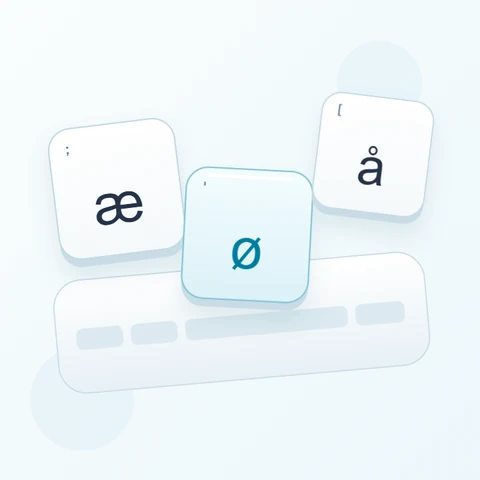
Encuentra el corchete izquierdo, el punto y coma y las comillas mediante sus pequeñas pistas en las teclas físicas. Esas posiciones proporcionan å, ø y æ en la capa base. Las etiquetas de tu propio dispositivo pueden mostrar puntuación en su lugar, así que utiliza las letras más grandes en pantalla para predecir el resultado.
Ingrese el ejercicio de tres caracteres
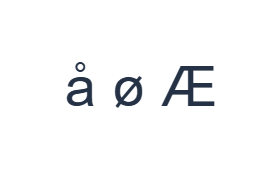
Utiliza estas posiciones en orden: [ para å; luego ; para ø; y después Shift + ' para Æ. Añade un espacio entre cada resultado. Al usar modificadores en pantalla, desactívalos antes de pasar a una capa diferente. El texto resultante en el editor es å ø Æ. Es un ejercicio de caracteres, no una palabra ni una traducción.
El último elemento utiliza Shift con comillas para producir Æ. Desactiva Shift después de introducirlo. No se necesita ninguna secuencia de acento para estas letras, y el cambio de mayúsculas debería ser visible en la tecla antes de presionarla.
Compruebe el resultado antes de reutilizarlo
Compara los tres resultados y sus mayúsculas con el ejemplo. Para un nombre real, conserva la letra exacta en lugar de reemplazarla por una secuencia latina visualmente similar. El editor no elige grafías alternativas para sistemas que carecen de un carácter en particular.
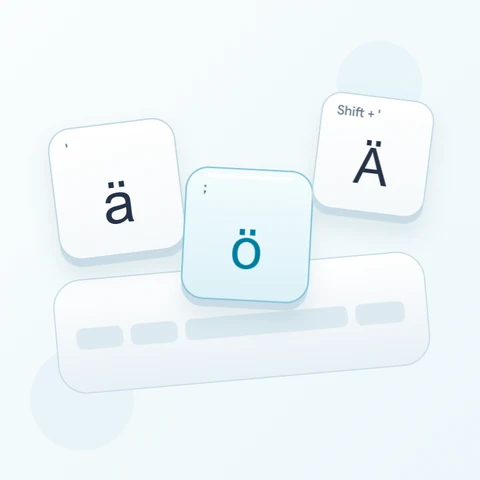
Otros signos de acentuación en la distribución se comportan de forma diferente: una ¨ aislada se inserta literalmente y no se combina automáticamente con la letra siguiente. Si falta un carácter acentuado necesario, pega el carácter completo desde una fuente de entrada adecuada y verifícalo antes de exportar.
Guarde el ejercicio como una imagen PNG
Abra Estilo de texto desde el icono de fuente. Use Arial a 28 px, color automático y dirección de izquierda a derecha. Desactive negrita, cursiva, subrayado y tachado. Estos ajustes se aplican a todo el editor. Una fuente cambia la apariencia, no los caracteres almacenados; su dispositivo puede usar una fuente de respaldo para formas no admitidas. Elija Hecho para cerrar el diálogo de estilo.
Elija Guardar imagen para guardar el ejercicio completo como un PNG, con líneas centradas y texto oscuro sobre fondo blanco. Abra el archivo y compárelo con la muestra. Para una alternativa editable, elija Guardar Word (.docx) para crear un .docx real, o use Copiar texto para texto sin formato. Estas acciones utilizan todo el texto del editor incluso cuando solo una parte está seleccionada.
i2type-norwegian.pngi2type-norwegian.docx
Consejos para esta distribución
Usa Alt Gr para contenido mixto
La capa adicional proporciona símbolos útiles como @ en 2 y € en E. Restaura la capa base antes de continuar con las letras noruegas.
Prueba el destino
Pega una muestra corta en el formulario o aplicación que la recibirá. Esto comprueba la visualización de los caracteres antes de transferir un pasaje más largo.
Preguntas frecuentes
¿Dónde está la minúscula æ?
Usa la posición de las comillas con Shift desactivado. La misma posición produce Æ cuando Shift está activo.
¿La ¨ seguida de a se convertirá automáticamente en ä?
No. Los acentos aislados son inserciones directas en esta página. Pega el carácter acentuado completo cuando no lo proporcione una tecla.
¿Puedo copiar solo la letra seleccionada?
La acción Copiar texto de la barra de herramientas utiliza el editor completo. Mantén solo el texto deseado en el editor al usarla para transferir esta muestra.
Prueba el ejercicio de noruego
Practica las posiciones directas de las letras, luego verifica un nombre corto revisado antes de escribir un pasaje noruego más largo.