Essayer ce clavier: Clavier norvégien
Préparez une ligne d'exercice séparée
Ouvrez le clavier norvégien. Si un brouillon est déjà présent dans le navigateur, enregistrez-le avant d'utiliser le bouton corbeille pour commencer cet exercice. Placez le curseur dans l'éditeur principal et assurez-vous que les touches Maj, Verr. Maj et Alt Gr sont désactivées. Cela donne à l'exemple un point de départ prévisible.
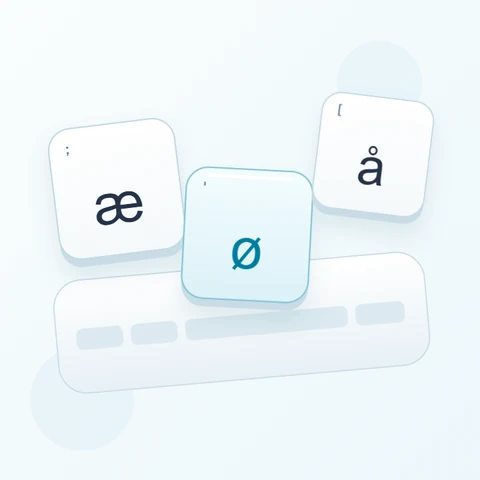
Trouvez le crochet gauche, le point-virgule et les guillemets grâce à leurs petits indices sur les touches physiques. Ces positions fournissent å, ø et æ sur la couche de base. Les étiquettes sur votre propre appareil peuvent afficher de la ponctuation à la place, utilisez donc les grandes lettres à l'écran pour prédire la sortie.
Entrez l'exercice à trois caractères
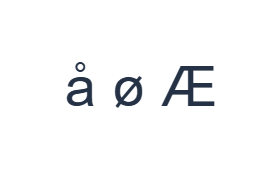
Utilisez ces positions dans l'ordre : [ pour å ; puis ; pour ø ; puis Maj + ' pour Æ. Ajoutez un espace entre chaque résultat. Lorsque vous utilisez des modificateurs à l'écran, désactivez-les avant de passer à une autre couche. Le texte de l'éditeur résultant est å ø Æ. Il s'agit d'un exercice de caractères, pas d'un mot ou d'une traduction.
Le dernier élément utilise Maj avec la touche guillemet pour produire Æ. Désactivez Maj après l'avoir saisi. Aucune séquence d'accent n'est nécessaire pour ces lettres, et le changement de casse doit être visible sur la touche avant que vous ne pressiez celle-ci.
Vérifiez le résultat avant de le réutiliser
Comparez les trois résultats et leur casse avec l'exemple. Pour un nom réel, conservez la lettre exacte plutôt que de la remplacer par une séquence latine visuellement similaire. L'éditeur ne choisit pas d'orthographes alternatives pour les systèmes qui manquent d'un caractère particulier.
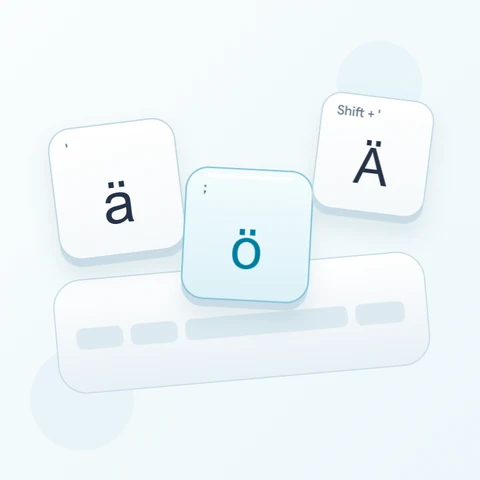
Les autres signes diacritiques sur la disposition se comportent différemment : un ¨ autonome est inséré littéralement et ne se combine pas automatiquement avec la lettre suivante. Si un caractère accentué requis est manquant, collez le caractère complet depuis une source d'entrée appropriée et vérifiez-le avant l'exportation.
Enregistrer l'exercice en tant qu'image PNG
Ouvrez le style de texte depuis l'icône de police. Utilisez Arial à 28 px, couleur automatique et direction de gauche à droite. Désactivez le gras, l'italique, le souligné et le barré. Ces paramètres s'appliquent à tout l'éditeur. Une police change l'apparence, pas les caractères stockés ; votre appareil peut utiliser une police de secours pour les formes non prises en charge. Choisissez Terminé pour fermer la boîte de dialogue de style.
Choisissez Enregistrer l'image pour sauvegarder l'exercice complet sous forme de PNG, avec des lignes centrées et du texte sombre sur fond blanc. Ouvrez le fichier et comparez-le avec l'échantillon. Pour une alternative modifiable, choisissez Enregistrer Word (.docx) pour créer un .docx réel, ou utilisez Copier le texte pour du texte brut. Ces actions utilisent tout le texte de l'éditeur même lorsqu'une partie seulement est sélectionnée.
i2type-norwegian.pngi2type-norwegian.docx
Conseils pour cette disposition
Utilisez Alt Gr pour le contenu mixte
La couche supplémentaire fournit des symboles utiles tels que @ sur 2 et € sur E. Restaurez la couche de base avant de continuer avec les lettres norvégiennes.
Testez la destination
Collez un court échantillon dans le formulaire ou l'application qui le recevra. Cela permet de vérifier l'affichage des caractères avant de transférer un passage plus long.
Questions courantes
Où est la minuscule æ ?
Utilisez la position de la touche guillemet sans Maj. La même position produit Æ lorsque Maj est activée.
Est-ce que ¨ suivi de a deviendra automatiquement ä ?
Non. Les accents autonomes sont des insertions directes sur cette page. Collez le caractère accentué complet lorsqu'il n'est pas fourni par une touche.
Puis-je copier uniquement la lettre sélectionnée ?
L'action Copier le texte de la barre d'outils utilise l'éditeur complet. Ne gardez que le texte souhaité dans l'éditeur lorsque vous l'utilisez pour transférer cet échantillon.
Essayez l'exercice norvégien
Pratiquez les positions directes des lettres, puis vérifiez un court nom révisé avant de taper un passage norvégien plus long.