Wypróbuj tę klawiaturę: Klawiatura norweska
Przygotuj oddzielny wiersz ćwiczeniowy
Otwórz klawiaturę norweską. Jeśli w przeglądarce znajduje się już szkic, zapisz go przed użyciem przycisku kosza, aby rozpocząć to ćwiczenie. Umieść kursor w głównym edytorze i upewnij się, że Shift, Caps oraz Alt Gr są wyłączone. Zapewni to przewidywalny punkt wyjścia dla próbki.
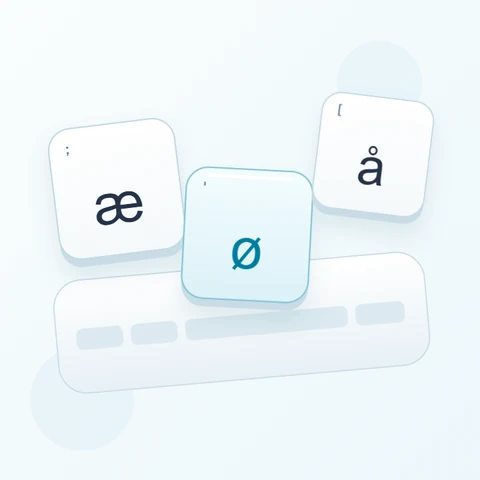
Znajdź lewy nawias, średnik i cudzysłów według małych podpowiedzi na fizycznych klawiszach. Te pozycje dostarczają å, ø i æ w warstwie podstawowej. Etykiety na twoim urządzeniu mogą pokazywać interpunkcję, więc użyj większych liter na ekranie, aby przewidzieć wynik.
Wprowadź trzyznakowe ćwiczenie
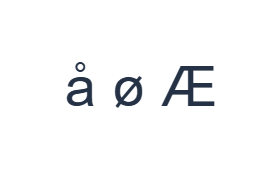
Użyj tych pozycji w kolejności: [ dla å; następnie ; dla ø; potem Shift + ' dla Æ. Dodaj jedną spację między każdym wynikiem. Używając modyfikatorów ekranowych, wyłącz je przed przejściem do innej warstwy. Wynikowy tekst w edytorze to å ø Æ. To ćwiczenie znakowe, a nie słowo czy tłumaczenie.
Ostatni element używa Shift z cudzysłowem, aby uzyskać Æ. Wyłącz Shift po jego wprowadzeniu. Dla tych liter nie jest potrzebna sekwencja akcentów, a zmiana wielkości liter powinna być widoczna na klawiszu przed jego naciśnięciem.
Sprawdź wynik przed ponownym użyciem
Porównaj trzy wyniki i ich wielkość liter z przykładem. W przypadku prawdziwego imienia zachowaj dokładną literę, zamiast zastępować ją wizualnie podobną sekwencją łacińską. Edytor nie wybiera alternatywnej pisowni dla systemów, którym brakuje konkretnego znaku.
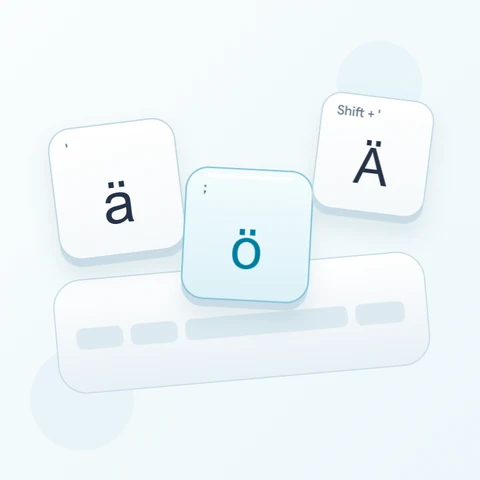
Inne znaki akcentu w układzie zachowują się inaczej: samodzielny ¨ jest wstawiany dosłownie i nie łączy się automatycznie z następną literą. Jeśli brakuje wymaganego znaku z akcentem, wklej kompletny znak z odpowiedniego źródła wejściowego i zweryfikuj go przed eksportem.
Zapisz ćwiczenie jako obraz PNG
Otwórz styl tekstu z ikony czcionki. Użyj Arial w rozmiarze 28 px, koloru automatycznego i kierunku od lewej do prawej. Wyłącz pogrubienie, kursywę, podkreślenie i przekreślenie. Te ustawienia dotyczą całego edytora. Czcionka zmienia wygląd, a nie zapisane znaki; Twoje urządzenie może używać czcionki zastępczej dla nieobsługiwanych kształtów. Wybierz Gotowe, aby zamknąć okno stylu.
Wybierz Zapisz obraz, aby zapisać kompletne ćwiczenie jako PNG, z wyśrodkowanymi liniami i ciemnym tekstem na białym tle. Otwórz plik i porównaj go z próbką. Aby uzyskać edytowalną alternatywę, wybierz Zapisz Word (.docx), aby utworzyć prawdziwy .docx, lub użyj Kopiuj tekst dla zwykłego tekstu. Te akcje używają całego tekstu edytora, nawet jeśli zaznaczona jest tylko jego część.
i2type-norwegian.pngi2type-norwegian.docx
Wskazówki dla tego układu
Użyj Alt Gr dla treści mieszanych
Dodatkowa warstwa dostarcza przydatne symbole, takie jak @ pod 2 i € pod E. Przywróć warstwę podstawową przed kontynuowaniem pisania norweskich liter.
Przetestuj miejsce docelowe
Wklej krótki fragment do formularza lub aplikacji, która go przyjmie. Sprawdza to wyświetlanie znaków przed przesłaniem dłuższego tekstu.
Częste pytania
Gdzie jest mała litera æ?
Użyj pozycji cudzysłowu przy wyłączonym Shift. Ta sama pozycja daje Æ, gdy Shift jest aktywny.
Czy ¨ po którym następuje a automatycznie stanie się ä?
Nie. Samodzielne akcenty są na tej stronie wstawiane bezpośrednio. Wklej gotowy znak z akcentem, jeśli nie jest on dostępny pod klawiszem.
Czy mogę skopiować tylko zaznaczoną literę?
Akcja Copy text na pasku narzędzi używa całego edytora. Zachowaj w edytorze tylko zamierzony tekst, gdy używasz go do przesłania tej próbki.
Wypróbuj ćwiczenie norweskie
Przećwicz bezpośrednie pozycje liter, a następnie sprawdź krótkie, zweryfikowane imię przed wpisaniem dłuższego norweskiego tekstu.