Спробувати цю клавіатуру: Норвезька клавіатура
Підготуйте окремий рядок для практики
Відкрийте норвезьку клавіатуру. Якщо в браузері вже є чернетка, збережіть її, перш ніж натиснути кнопку видалення, щоб розпочати цю вправу. Помістіть курсор у головний редактор і переконайтеся, що Shift, Caps та Alt Gr вимкнені. Це забезпечить передбачувану початкову точку для зразка.
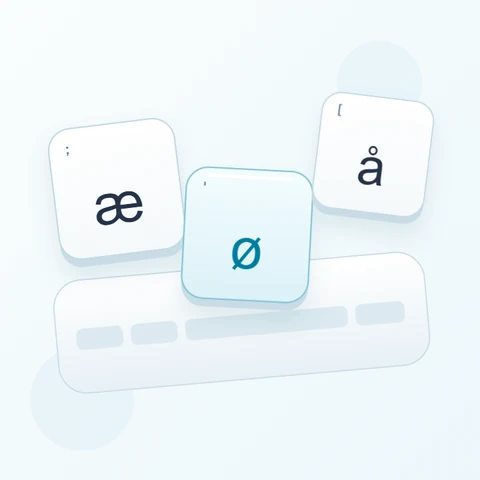
Знайдіть ліву дужку, крапку з комою та лапки за їхніми малими фізичними підказками. Ці позиції надають å, ø та æ на базовому шарі. Підписи на вашому пристрої можуть відображати розділові знаки, тому використовуйте більші екранні літери для передбачення виводу.
Введіть трисимвольне вправу
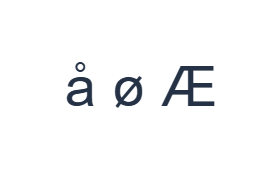
Використовуйте ці позиції по черзі: [ для å; потім ; для ø; потім Shift + ' для Æ. Додавайте один пробіл між кожним виводом. При використанні екранних модифікаторів вимикайте їх перед переходом до іншого шару. Отриманий текст у редакторі: å ø Æ. Це вправа на символи, а не на слова чи переклад.
Останній елемент використовує Shift з лапками для створення Æ. Вимкніть Shift після введення. Для цих літер не потрібна послідовність наголосів, а зміна регістру має бути помітна на клавіші перед її натисканням.
Перевірте результат перед повторним використанням
Порівняйте три виводи та їхній регістр із прикладом. Для справжнього імені зберігайте точну літеру, а не замінюйте її візуально схожою латинською послідовністю. Редактор не обирає альтернативні варіанти написання для систем, у яких відсутній певний символ.
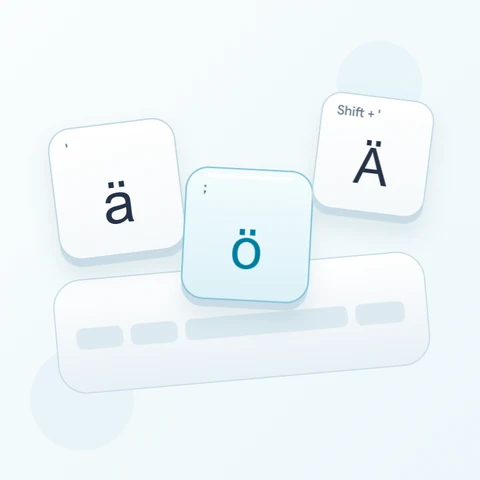
Інші знаки наголосу на розкладці поводяться інакше: окремий символ ¨ вставляється буквально і не поєднується автоматично з наступною літерою. Якщо потрібний символ із наголосом відсутній, вставте повний символ із відповідного джерела введення та перевірте його перед експортом.
Зберегти вправу як зображення PNG
Відкрийте стиль тексту за допомогою значка шрифту. Використовуйте Arial розміром 28 пкс, автоматичний колір та напрямок зліва направо. Вимкніть жирний, курсив, підкреслення та закреслення. Ці налаштування застосовуються до всього редактора. Шрифт змінює зовнішній вигляд, а не збережені символи; ваш пристрій може використовувати резервний шрифт для непідтримуваних форм. Виберіть Готово, щоб закрити діалогове вікно стилю.
Виберіть Зберегти зображення, щоб зберегти повну вправу як PNG, з центрованими рядками та темним текстом на білому фоні. Відкрийте файл і порівняйте його зі зразком. Для альтернативи, яку можна редагувати, виберіть Зберегти Word (.docx), щоб створити справжній .docx, або скористайтеся Копіювати текст для звичайного тексту. Ці дії використовують весь текст редактора, навіть якщо виділено лише його частину.
i2type-norwegian.pngi2type-norwegian.docx
Поради для цієї розкладки
Використовуйте Alt Gr для змішаного вмісту
Додатковий шар надає корисні символи, такі як @ на 2 та € на E. Відновіть базовий шар перед продовженням введення норвезьких літер.
Перевірте призначення
Вставте короткий зразок у форму або програму, яка його отримає. Це дозволяє перевірити відображення символів перед передачею довшого фрагмента.
Поширені запитання
Де знаходиться мала æ?
Використовуйте позицію лапок без Shift. Та сама позиція створює Æ, коли Shift активовано.
Чи стане ¨, за яким слідує a, автоматично ä?
Ні. Окремі наголоси на цій сторінці є прямими вставками. Вставте готовий символ із наголосом, якщо він не надається клавішею.
Чи можу я скопіювати лише виділену літеру?
Дія Copy text на панелі інструментів використовує весь редактор. Залишайте в редакторі лише потрібний текст, коли використовуєте його для передачі цього зразка.
Спробуйте норвезьку вправу
Попрактикуйтеся з прямими позиціями літер, а потім перевірте короткий переглянутий іменник перед введенням довшого норвезького тексту.